大切なメールが届かない!Gmail受信設定の盲点と最新対処法
「会員登録の認証コードが届かない」「取引先からの重要な連絡が受信トレイに見当たらない」――そんなメール消失のトラブルに頭を抱えた経験はないでしょうか。世界の月間アクティブユーザー数が20億人を超えるGmailですが、高度な迷惑メール防御AIやセキュリティポリシーの刷新に伴い、本来受け取るべき必要なメールまでブロックまたは隔離されてしまう事象が急増しています。
メールが届かない背景には、送信側のシステム要件だけでなく、受信者側のアカウント設定に潜む「意外な見落とし」が数多く存在します。この記事では、現場取材とテクニカル検証をもとに、Gmailの受信設定における決定的な盲点から、スマホ・PC双方での確実な受信許可・フィルタ構築の手順まで詳しく紐解きます。
📌 【この記事の重要ポイントまとめ】
- 要点1:メール不達の最大要因は、スパム判定の誤作動とGoogleドライブ・フォトを含めたストレージ容量の圧迫にある。
- 要点2:特定の相手から確実に受信するには、「受信許可ドメイン指定」と「迷惑メールにしない」フィルタの同時適用が不可欠。
- 要点3:iPhoneやAndroid端末では、Gmailアプリ内部の同期設定やOS側の省電力機能が原因でリアルタイム通知が止まるケースが多発している。
【なぜ届かない?】Gmailでメールを見落とす「決定的原因」と3大盲点
大切な連絡が届かないとき、多くのユーザーは「相手が送信し忘れたのではないか」と疑いがちです。しかし、調査を進めると受信側の環境に明確なトラブルが生じているケースが大半を占めます。まず点検すべきGmailメール届かない原因の代表格は、以下の3つです。
1つ目の盲点は、Gmailストレージ容量不足です。Googleアカウントに無料で割り当てられている15GBの容量は、Gmail単体だけでなく「Googleドライブ」や「Googleフォト」と共有されています。スマホの写真自動バックアップ機能などでクラウド容量が100%に達していると、新しいメールの受信そのものがGoogleサーバーの段階で強制停止され、送信元にエラーとして差し戻されてしまいます。この状態では、どれだけ受信トレイを探してもメールは一切入ってきません。
2つ目は、受信トレイ以外のタブやフォルダへの自動振り分けです。Gmail標準の「プロモーション」「ソーシャル」「フォーラム」といったタブに紛れ込んでいるか、アルゴリズムによって自動的に「迷惑メール」フォルダへ直行しているケースが目立ちます。迷惑メールフォルダ内のメールは30日経過すると自動削除されるため、気づかないうちに消滅してしまう危険があります。
3つ目は、送信ドメイン認証(SPF/DKIM/DMARC)の判定基準厳格化です。送信側の設定不備によって「なりすまし」と判断されたメールは、受信トレイに届く前に自動破棄されるか、迷惑メールフォルダへ隔離されます。
【確実な受信】受信許可ドメイン指定と迷惑メール振り分け解除の鉄則
「迷惑メールフォルダに入ってしまう」「毎回特定の差出人からの通知が消える」というトラブルを恒久的に防ぐには、受動的な確認ではなく能動的な設定変更が必須です。最も有効な手段が、Gmail受信許可ドメイン指定を意識したフィルタの作成です。
一般的な携帯キャリアメール(docomo、au、SoftBankなど)のような単純な「指定受信リスト」という単体の機能は、実はGmailには用意されていません。その代わり、Webブラウザ版のGmailから特定のドメイン(例:@example.com)を対象にした検索フィルタを作成し、受信トレイへ確実に誘導する設定を行います。
あわせて実施したいのが、Gmail迷惑メール振り分け解除の手続きです。迷惑メールフォルダを開き、誤判定されたメールを選択した上で「迷惑メールではない」ボタンをクリックします。これによりGoogleの機械学習エンジンへ「この送信元は安全である」とフィードバックが送信され、以後の誤検知率を大幅に下げられます。
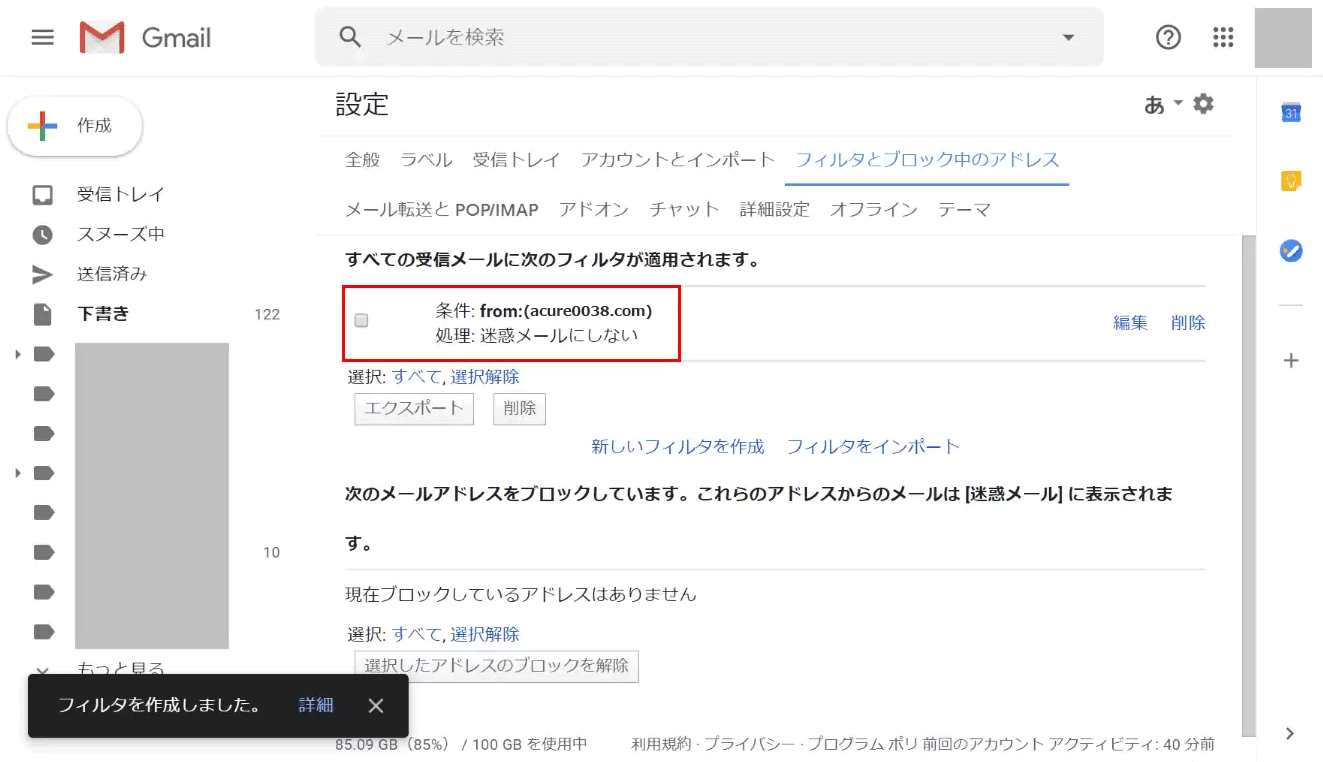
過去に誤って相手を遮断してしまった可能性もゼロではありません。設定画面の「フィルタとブロック中のアドレス」タブを開き、対象のアドレスがリストに入っていないか確認の上、必要に応じてGmailブロック解除方法を実行してください。
【PC版・ブラウザ】Gmailフィルタ設定手順と自動転送のトラブル回避術
誤判定を根本から防止するための具体的なGmailフィルタ設定手順は極めて明快です。この作業はスマートフォンの簡易アプリからは行えないため、PCのブラウザ(またはスマホのブラウザでデスクトップ表示に切り替えた状態)で実施します。
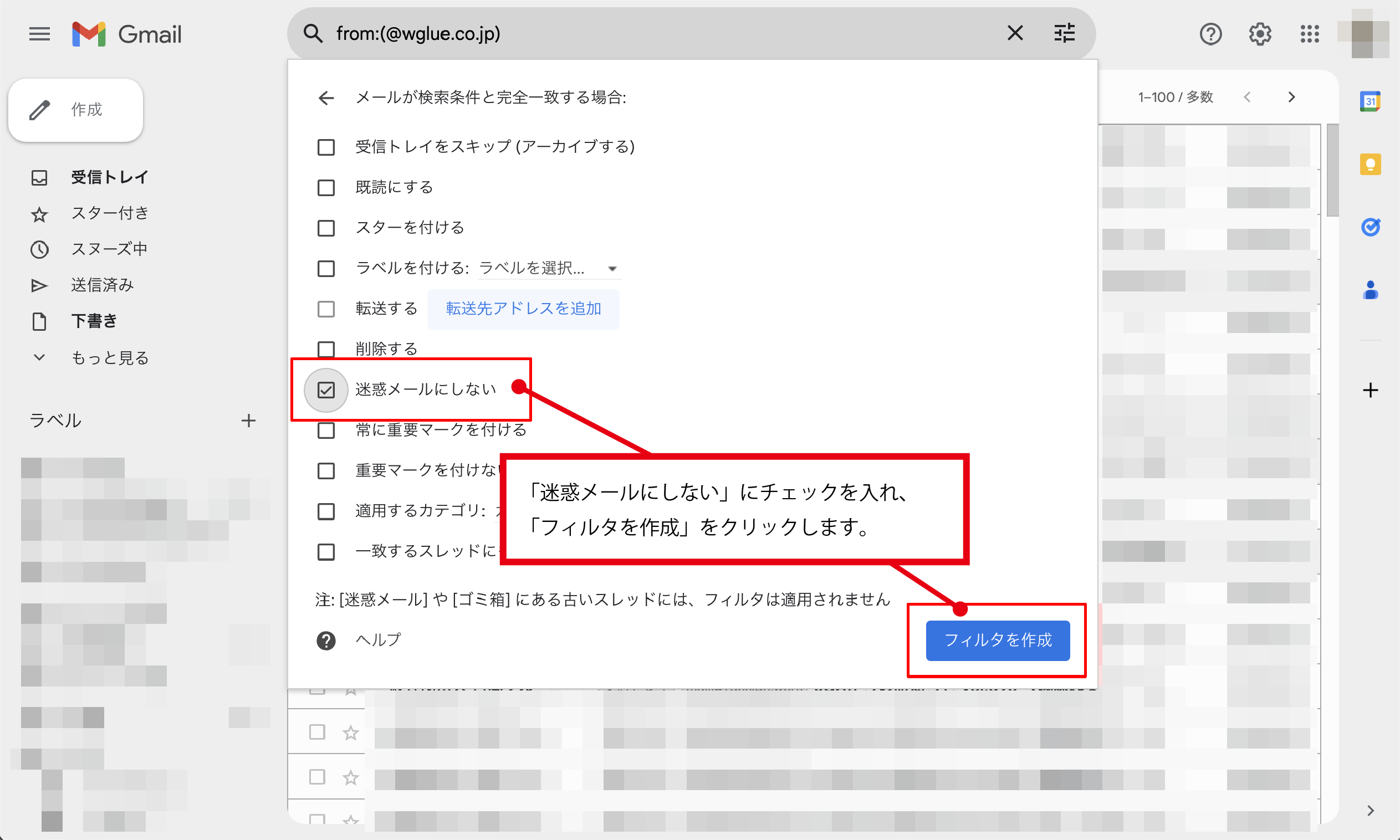
画面右上の歯車アイコンから「すべての設定を表示」を開き、「フィルタとブロック中のアドレス」から「新しいフィルタを作成」を選択します。「From」の入力欄に受信したいメールアドレス、またはドメイン部分(@company.co.jpなど)を入力し、「フィルタを作成」をクリックします。
次のアクション選択画面で、以下の2項目に必ずチェックを入れてください。
・「迷惑メールにしない」
・「常に重要マークを付ける」(任意で「受信トレイをスキップしない」)
この2点にチェックを入れてフィルタを保存すれば、Googleのスパム検知AIが過剰反応した場合でも、強制的に受信トレイへメールが届けられます。
別のメールアドレスへ業務連絡を流している環境では、Gmail自動転送設定のループや停止エラーにも配慮が必要です。転送先で受信拒否されたり、転送ルールとフィルタが競合して元アドレスの受信トレイに残らない設定になっていたりすることがあります。「転送先アドレスの認証コード確認」と「Gmailのメールを受信トレイに残す」オプションが選択されているかを再確認しましょう。
【スマホ別】iPhone・アンドロイドで通知が鳴らない時のGmail受信通知設定
「メール自体は届いているのに、通知が鳴らないため即座に気づけない」という不満も後を絶ちません。モバイル端末におけるGmail受信通知設定のトラブルは、OSごとの設計の違いに起因します。
まずGmail受信設定 iPhoneでのチェックポイントです。iOSの「設定」>「通知」>「Gmail」で通知許可がオンになっているのは大前提ですが、盲点となりやすいのが集中モード(おやすみモード)と、Gmailアプリ内にある通知レベルの設定です。アプリ内の設定で通知対象が「高優先度のみ」になっていると、通常のメールが届いても一切バナーやサウンドが反応しません。通知対象を「すべての新しいメール」へ変更することが鉄則です。
一方、Gmail受信設定 アンドロイド特有のトラブルとして頻発するのが、OS標準のバッテリー最適化機能による同期停止です。Androidはバックグラウンド動作を抑制するため、Gmailアプリの「同期」を自動でスリープさせることがあります。端末設定の「アプリ情報」からバッテリー使用量を「制限なし」に変更し、Gmailアプリの設定内にある「Gmailの同期」チェックボックスがオンになっているかを確認してください。
【外部連携】他社メール受信設定とPOP・IMAPサーバーの正しい構成
独自ドメインの仕事用メールやプロバイダメールをGmailに集約して一元管理する場合、設定の不備がそのまま受信用サーバーのエラーに直結します。Gmail他社メール受信設定を行う際は、通信プロトコルの仕様を正確に把握しなければなりません。
他社メールの受信には主にPOPとIMAPの2種類が存在しますが、Web版Gmailの標準機能である「他のアカウントのメールを確認」で利用するのはPOP3プロトコルです。設定時には、プロバイダから提供されたGmail受信サーバー設定の数値(POPサーバー名、ポート番号995、SSL/TLSの使用など)を正確に入力します。認証形式が平文(暗号化なし)のままになっていると、セキュリティの観点からGoogle側が接続を遮断する事例が増えています。
スマホアプリ等で直接外部アカウントを管理するGmail POP IMAP設定方法では、双方向で同期が取れるIMAP接続が主流です。しかし、送受信サーバーの暗号化方式(SSL/TLS推奨)や認証パスワードにアプリ専用パスワードが要求されるケースもあり、最新のセキュリティ要件に沿った設定確認が欠かせません。
【2026年最新対処法】送信ドメイン認証の強化で届かない場合の緊急チェック
Googleは迷惑メール対策の基準を段階的に引き上げており、現在では送信元の信頼性チェックが極めて厳密化されています。このセキュリティ基準の変化に適応するGmail最新対処法として、受信者側が理解しておくべきポイントを整理します。
これまで届いていたメールマガジンやECサイトの発送通知が突然届かなくなった場合、送信元が「SPF」「DKIM」「DMARC」といった送信者認証に対応していないか、DMARCポリシーで認証失敗時に「reject(受信拒否)」と宣告されている可能性が考えられます。この場合、受信者の受信トレイどころか迷惑メールフォルダにすら入らず、Googleの受信用ゲートウェイサーバーが受信そのものを弾きます。
特定サービスからの認証メールがどうしても届かないときは、送信側システムのエラーである可能性が高いため、問い合わせフォームから「Gmailの送信者ガイドラインに沿った配信が行われているか」を確認してもらうか、一時的に別ドメインのメールアドレス(独自ドメインやプロバイダメール等)を受信先へ変更するのが現実的な回避策となります。
【Gmail受信設定】に関するよくある質問(FAQ)
Q1:特定の相手からのメールだけを受信拒否(ブロック)解除するにはどうすればよいですか?
A1:PCブラウザ版のGmailにアクセスし、右上の歯車アイコン(設定)>「すべての設定を表示」>「フィルタとブロック中のアドレス」を開きます。画面下部に「次の送信者からのメールをブロックしています」という一覧が表示されるため、該当アドレスの右側にある「ブロックを解除」をクリックしてください。
Q2:スマホのGmailアプリで迷惑メールフォルダが見つかりません。どこにありますか?
A2:Gmailアプリの画面左上にある「三本線のメニューアイコン」をタップするとサイドメニューが開きます。「受信トレイ」「スター付き」などの下に並んでいる項目の中から「迷惑メール」を選択すると確認できます。見当たらない場合はメニューを下にスクロールしてください。
Q3:Googleドライブの容量を空けたのに、Gmailでメールが受信できない状態が続いています。なぜですか?
A3:不要なファイルや写真をゴミ箱に入れただけでは容量は減りません。GoogleドライブやGoogleフォトの「ゴミ箱」を完全に空にする必要があります。また、容量を解放した情報がGoogleのサーバー全体へ同期されるまでに、数時間から最大24時間程度のタイムラグが発生することがあります。
まとめ:定期的な設定見直しでメールトラブルをゼロに
Gmailでメールが正常に届かない問題は、単なる機器の一時的な不調ではなく、クラウドストレージの容量限界、過剰なスパム検知、スマホ側の省電力機能といった複合的な要因で引き起こされます。
とりわけ重要な取引先や各種サービスの認証通知を確実にキャッチするためには、受信を待つだけでなく、「受信許可ドメイン指定を組み込んだフィルタの作成」や「OS側の通知同期設定の最適化」といった事前の防衛策が威力を発揮します。放置しておくと重要な連絡を取りこぼし、思わぬ実害につながりかねません。ぜひこの機会に、ご自身のアカウント設定を徹底的に見直してみてください。 (出典: gmail 受信 設定(Yahoo!ニュース))

Webメディアの編集およびコンテンツ作成に従事。正確で質の高い情報発信を心掛けています。
