スマホがPC化?OTGケーブルの仕組みと使い方・100均の落とし穴
外出先でスマートフォン内の大容量写真や動画をUSBメモリに移したい、あるいは画面割れでタッチパネルが反応しなくなった端末からデータを取り出したい――そんな窮地を救ってくれる定番アイテムが「OTGケーブル」です。パソコンを経由することなく、スマホとUSB機器を直結できる利便性から、デジタル作業の時短グッズとしても再注目を集めています。
かつては一部のデジタル愛好家向けツールという印象もありましたが、iPhoneのUSB Type-C統一が進んだ現在では、一般ユーザーにとっても必須の周辺アクセサリとなりました。本記事では、普通の充電ケーブルとの本質的な違いや具体的な活用術、100円ショップ製品の実力と注意点まで、最新の検証をもとに分かりやすく解説します。
📌 【この記事の重要ポイントまとめ】
- 要点1:OTGケーブルはスマホを「親機(ホスト)」に変え、PCなしでUSBメモリやマウスを直接動かせる配線。
- 要点2:100均のアダプタでも基本動作は可能だが、転送速度の制限や電力不足、給電ポート非搭載といった落とし穴に注意が必要。
- 要点3:最新のiPhoneやAndroidなら挿すだけで即認識する一方、認識しない場合はファイル形式(フォーマット)や設定の見直しが鍵。
【基礎知識】OTGケーブルとは何か?スマホにUSB機器を直結できる仕組み
OTGケーブルの「OTG」とは、「USB On-The-Go」という国際規格の略称です。通常、USB規格はパソコンが「親(ホスト)」となり、マウスやUSBメモリ、プリンターなどの「子(ペリフェラル・周辺機器)」をコントロールする構造になっています。
本来「子」側として設計されているスマートフォンやタブレットにOTGケーブルを差し込むと、内部の通信制御が切り替わり、スマホ自身が一時的に「親」へと昇格します。この仕組みのおかげで、パソコンを一切立ち上げることなく、スマホの画面上でUSBメモリの中身を閲覧・コピーしたり、有線マウスを動かしたりできるようになります。
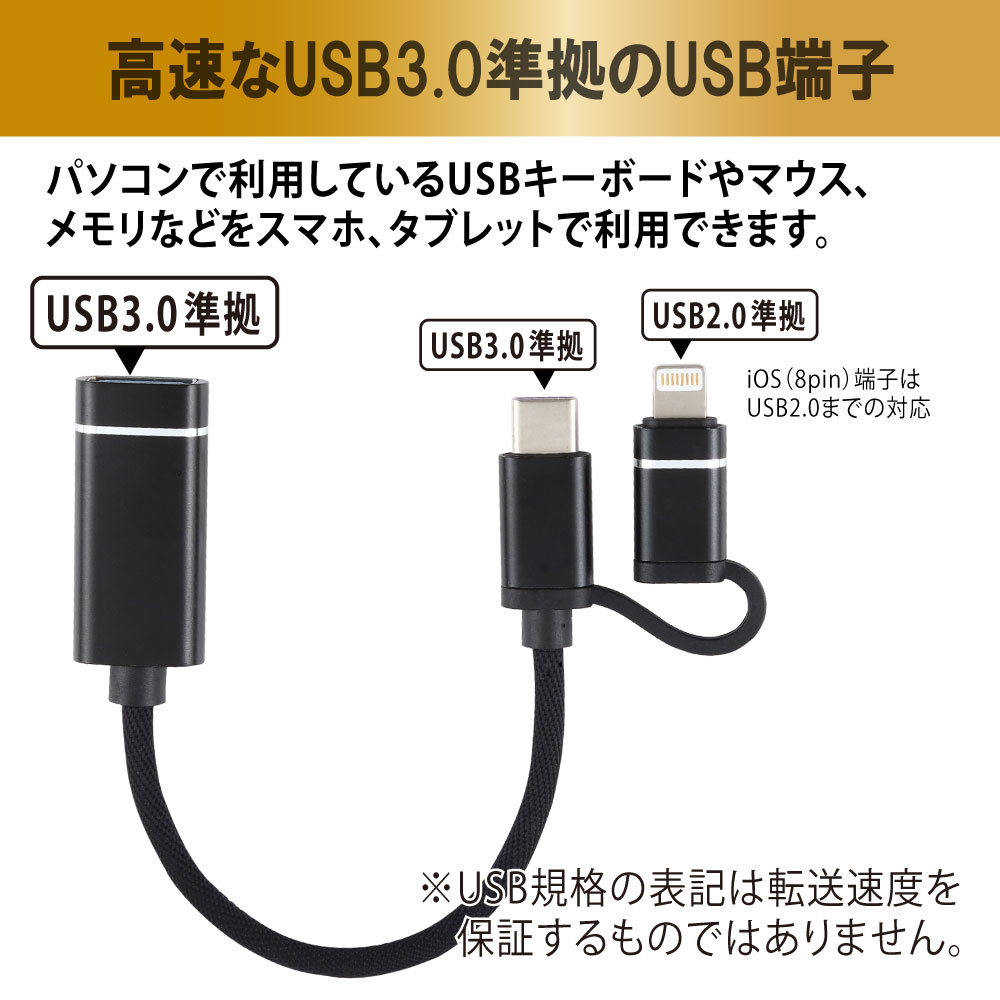
現在流通している製品の多くは、片側がスマホに挿す端子(主にType-C)、もう片側が一般的なUSB機器を差し込めるメス端子(Type-Aなど)になっている「USB Type-C OTG変換アダプタ」の形状をしています。
普通のケーブルとの決定的な違い|なぜPCを介さずに機器を動かせるのか
見た目は一般的な充電・通信ケーブルとそっくりですが、内部結線には明確な違いが存在します。従来のUSB端子(Micro-USBなど)では、機器の役割を識別するために「IDピン」と呼ばれる結線が用意されており、ここが接地(グラウンド短絡)されているケーブルを接続した端末だけがホスト(親機)として起動する仕掛けになっていました。
最新のUSB Type-C端子においても、「CCピン(Configuration Channel)」を通じて機器同士がどちらがホストでどちらが周辺機器かを判別しています。通常の充電ケーブルは「充電器またはPCからスマホへ給電・通信する」前提でピンが処理されていますが、OTG対応アダプタは「スマホ側から周辺機器へ微弱な電力を供給し、ホストとして制御信号を送る」よう結線が設計されています。
そのため、外見が同じように見える変換コネクタであっても、OTG非対応の安価な充電専用変換コネクタでは、いくらUSBメモリやマウスを接続してもスマホ側が機器を認識できません。
マウス操作からデータ移行まで!即座に試せる実践的な使い方
OTGケーブルの最大の強みは、手元にあるスマホの操作性を瞬時に拡張できる点にあります。代表的な活用例は次の通りです。
1. USBメモリ・外付けSSDへのデータ移行手順
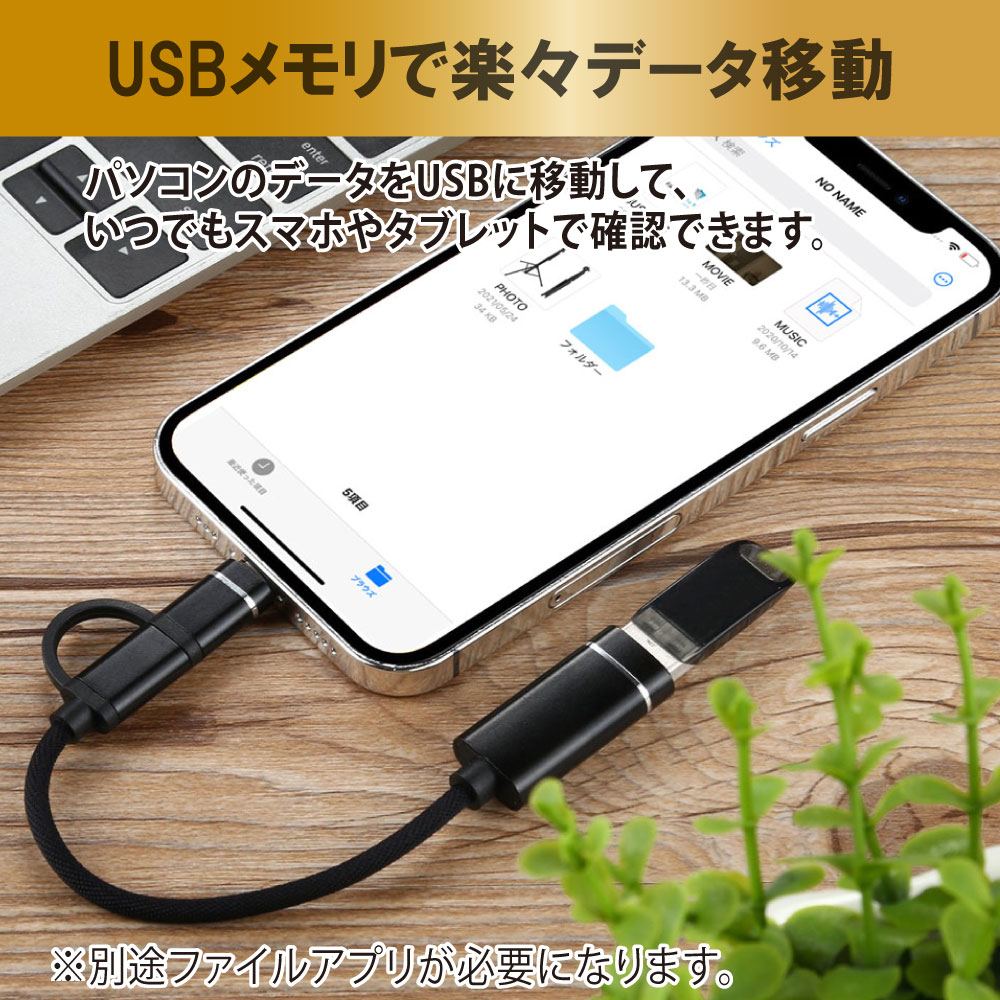
OTG変換アダプタをスマホの端子に挿し、そこにUSBメモリを接続します。Androidならプリインストールの「Files」アプリ、iPhoneなら標準の「ファイル」アプリを開くだけで、外部ストレージとして即座にドライブ名が表示されます。バックアップしたい写真や動画を選択してコピー先をUSBメモリに指定すれば、クラウドの通信量を消費せず数十GBのデータを数十秒〜数分で保存できます。
2. マウスやキーボードの直接操作
有線またはUSBレシーバー式のワイヤレスマウスを接続すると、スマホの画面上にパソコンそっくりの「マウスカーソル」が現れます。クリック操作やスクロールがそのまま反映されるため、長文メールの作成やスプレッドシートの編集が飛躍的に快適になります。
3. 画面破損時の緊急データ救出
スマホを落としてディスプレイが割れ、画面のタッチ操作を全く受け付けなくなった時こそOTGケーブルの出番です。マウスを有線接続すればカーソル操作で画面ロックの暗証番号を入力し、クラウドバックアップを実行したり、必要な連絡先を転送したりできます。修理店に持ち込む前の危機回避策として知っておいて損はありません。
ダイソーなど100均製品の落とし穴と選び方|格安アダプタの実力検証
ダイソーやセリア、キャンドゥなどの100円ショップのモバイルコーナーでも、「Type-C to USB-A 変換アダプタ(OTG対応)」が110円(税込)〜数枚の小銭で手に入るようになりました。緊急時や簡易的な用途であれば、これらでも十分に役目を果たします。ただし、日常的に使い倒すにはいくつかの注意すべき落とし穴が存在します。
まず警戒すべきは「データ転送速度の限界」です。100均で販売されている格安コネクタの多くは「USB 2.0規格(最大480Mbps)」にとどまります。数枚の写真なら問題ありませんが、4K動画や何百枚ものアルバムを一括転送しようとすると長時間の待機を強いられます。
さらに、外付けポータブルHDDや高性能ポータブルSSDを動かす際、100均のアダプタではスマホからの供給電力が追いつかず駆動しないケースが多発します。日常的に大容量データを扱いたい場合や高速転送を求めるなら、USB 3.0(5Gbps〜10Gbps)以上に対応し、スマホを充電しながら使える「給電パススルー対応」の市販メーカー品を選ぶのが賢明です。
画面破損時の救出にも?OTG対応機種の見分け方とiPhoneの最新対応状況
自身のスマホでOTG機能が使えるかどうかは、手元の機種仕様から簡単に判別できます。
【Android端末の見分け方】
近年のAndroidスマートフォン(Google Pixel、Galaxy、AQUOS、Xperiaなど)は、ほぼ例外なく標準でOTG(USBホスト機能)に対応しています。ただし、OPPO(ColorOS)やXiaomiなど一部のアジア圏ブランド端末では、バッテリー保護の観点から「設定 > その他の設定 > OTG接続」のトグルスイッチを手動でONにしなければ、接続後10分程度で自動切断される仕様になっています。挿しても反応しない場合はまず本体設定を確認しましょう。
【iPhoneの最新対応状況】
かつてLightning端子を搭載していた旧世代iPhoneでは、専用の「Lightning - USBカメラアダプタ」が必要で、さらに給電能力が極めて低かったため実用には補助電源が欠かせませんでした。しかし、USB Type-Cポートを搭載したモデル以降は汎用的なOTGケーブルをそのまま直結可能となり、Android端末とまったく同じ感覚で高速な外部ストレージアクセスが実現しています。
「つないでも認識しない!」接続トラブルの主な原因と5つの解決策
OTGケーブルで接続してもスマートフォンが無反応な場合、故障を疑う前に以下の5項目を点検してください。
1. USBメモリのフォーマット形式の不一致
最も多い原因がストレージのファイル形式です。Windows PC専用の「NTFS」形式で初期化されたUSB機器は、標準状態のAndroidやiPhoneでは読み取り専用になるか、まったくマウントされません。スマホとPC双方で使い回すなら、業界標準の「exFAT」または「FAT32」でフォーマットし直す必要があります。
2. 接続機器の消費電力が大きすぎる
ポータブルHDDや一部のゲーミングキーボードは、スマホの端子から出力できる電力(通常は数W程度)を上回るエネルギーを要求します。電力不足に陥ると機器のランプが点滅するだけで認識されません。補助電源が供給できる「セルフパワー型のUSBハブ」を間に挟むことで解消します。
3. Android本体のOTG設定が無効になっている
前述の通り、端末メーカーによっては設定アプリ内の「OTG接続」がオフになっていると通信を開始しません。
4. スマホケースの干渉による半挿し
肉厚な耐衝撃カバーを装着していると、アダプタのコネクタ根元がケースの縁にぶつかり、奥までしっかり刺さっていない物理的な接触不良が頻発します。一度ケースを外して差し込んでみてください。
5. ケーブル自体の断線・規格違い
100均などで購入した製品が「充電専用」と記載されていないか、またはコネクタ内部の端子ピンが摩耗していないか再確認しましょう。
【2026年最新】失敗しないおすすめのUSB Type-C OTG変換アダプタ
用途や作業スタイルに合わせて、適したアダプタのタイプは2つに分かれます。
持ち運びやすさ重視なら「直挿し小型ドングル型」
Anker(アンカー)やエレコム(ELECOM)、UGREEN(ユーグリーン)といった定評あるメーカーから登場している超小型の親指サイズアダプタです。USB 3.2 Gen1(最大5Gbps)以上の高速通信に対応し、アルミ合金製シェルを採用したモデルなら放熱性と耐久性も万全。ペンケースや財布の片隅に放り込んでおけるため、出張や旅行時の荷物を極限まで減らせます。
動画編集や長時間の作業なら「PD急速充電パススルー対応型」
USB機器を繋ぎながらスマホ本体へ最大60W〜100Wの給電が可能な二股ケーブルや小型ハブタイプがベストです。長時間のデータバックアップや外付けSSDからの直接動画編集を行う際も、スマホのバッテリー切れを心配する必要がありません。有線LAN端子やSDカードスロットを兼ね備えたマルチハブを1つ導入すれば、スマホが完全にノートPCと同等の作業ステーションへ進化します。
【otg ケーブル と は】に関するよくある質問(FAQ)
Q1:100均のOTGケーブルを使うとスマホ本体が壊れる危険はありますか?
A1:基本的にダイソー等で国内流通している大手100均チェーンの製品でスマホ本体がショート・破損するリスクは極めて低いです。ただし、端子の工作精度が甘い個体に当たると抜き差しが固くポートを傷めたり、耐久性が低く早期に断線したりするリスクは否定できません。高価なスマートフォンや大事なデータを扱う場合は、数千円クラスの信頼できるメーカー製品を使う方が安心です。
Q2:OTG接続している間、スマホのバッテリー消費は早くなりますか?
A2:確実に早くなります。スマホ自身がUSB機器を動かすための電力を供給する「親機」として稼働するためです。特にLEDイルミネーション付きのゲーミングデバイスや外付けHDDなどを繋いだ場合、通常使用時の数倍のペースで充電が減ります。長時間利用時は充電しながら使えるPD給電対応のOTGハブの利用を推奨します。
Q3:パソコン用のゲームコントローラーをスマホに繋いで遊ぶことはできますか?
A3:USB有線接続のコントローラー(Xboxコントローラー互換品やSwitch用有線パッドなど)の多くは、OTGケーブル経由でスマホに繋ぐだけで標準コントローラーとして認識されます。Bluetooth接続のような入力遅延が一切生じないため、シビアな操作が要求されるアクションゲームやエミュレーター系アプリを快適に楽しむ裏ワザとして広く活用されています。
まとめ:OTGケーブルを1本持っておくべき理由と今後の選び方
OTGケーブルは、単なる「端子の形を変えるコネクタ」ではありません。スマートフォンの隠されたポテンシャルを解放し、パソコン不要のデータ管理環境を構築できる極めて実用性の高いツールです。
手軽さを優先するなら100円ショップの変換コネクタでも入門用としては役立ちますが、通信の安定性やデータ破損防止、転送スピードを考慮するならば、USB 3.0規格以上に対応した信頼性の高いメーカー製品を1本手元に備えておくのが賢明な選択と言えます。突発的な画面割れトラブルへの備えとしても、デジタルライフを豊かにする拡張アイテムとしても、持っておいて損のない必需品です。 (出典: otg ケーブル と は(Yahoo!ニュース))

最新のトレンドや話題のニュースをわかりやすく解説するWebライターです。読者の皆様に役立つ情報を日々お届けしています。
