インスタWeb版ログインで勝手にアプリが開く理由とブラウザ利用術
スマートフォンの検索結果やリンクからInstagramにアクセスしようとした瞬間、意図せず公式アプリが起動してしまい、煩わしさを感じた経験はないでしょうか。仕事用のサブアカウントの運用や、アプリの通知に縛られたくない場面、あるいは大画面でのPC作業時など、ブラウザを経由してアクセスしたい場面は数多く存在します。
今回は、勝手にアプリへとリダイレクトされてしまう構造的な原因をはじめ、ブラウザ上で確実にログインする実践テクニック、さらにはログインできないトラブルへの対処法まで、2026年最新の仕様をもとに徹底検証していきます。
📌 【この記事の重要ポイントまとめ】
- 要点1:勝手にアプリが開く主因はOS標準の「ユニバーサルリンク機能」であり、長押し新規タブ展開やプライベートモードで回避可能。
- 要点2:SafariやChromeからのログインにより、別アカウントの同時並行管理やアプリ未インストール端末での安全な閲覧が容易になる。
- 要点3:二段階認証やパスワード忘れによるログインエラー時も、Webブラウザ側のキャッシュクリアや専用復旧ルートで迅速に対処できる。
【なぜ飛ぶ?】インスタWeb版ログイン時にアプリが勝手に開く決定的な理由
検索エンジンで検索してページを開こうとしたり、メッセージで共有されたリンクをタップした際に自動でアプリが立ち上がるのは、スマートフォンのOSに組み込まれた連携仕様が関係しています。iOSの「Universal Links(ユニバーサルリンク)」やAndroidの「App Links」という仕組みにより、特定のドメインURLを検出すると、ブラウザではなくインストール済みのネイティブアプリを最優先で起動するよう設計されているためです。
この仕様を回避してインスタアプリ開かないようにするには、いくつかの簡単な回避策があります。最も手軽なのは、検索結果に表示されたリンクをそのままタップするのではなく、長押しして「新規タブで開く」または「バックグラウンドで開く」を選択する方法です。また、ブラウザのプライベートブラウズモード(シークレットモード)を使用すれば、アプリとのディープリンクが一時的に遮断され、確実にブラウザ上でページを維持できます。
スマホ・PCから直接アクセス!Instagramブラウザ版URLと安全なログイン手順
日常的にブラウザからアクセスしたい場合は、ダイレクトに公式ポータルへアクセスするのが確実です。基本となるInstagramブラウザ版URL(https://www.instagram.com/)をブックマークに登録しておくことで、スムーズな動線を確保できます。
iPhone標準のSafariインスタログインを行う場合は、アドレスバーに直接URLを入力してアクセスし、登録済みのユーザーネーム(または電話番号・メールアドレス)とパスワードを入力します。Androidやデスクトップ環境で主流となるChromeインスタログインでも同様の手順でアクセス可能です。なお、頻繁に利用する場合は、ブラウザの共有メニューから「ホーム画面に追加」を実行しておくと、アプリのようなアイコンからワンタップでインスタブラウザログインを行えるようになります。
一方、オフィスワークやクリエイティブ作業で重宝されるインスタPCログインでは、キーボードによる長文のキャプション入力や、デスクトップに保存された高解像度データの一括アップロードがストレスなく行えるため、発信者や運用担当者にとって外せない選択肢となっています。
アプリと何が違う?インスタWeb版とアプリの違い・メリット&デメリット
ブラウザ上で動作するインスタWeb版は、手軽に利用できる反面、ネイティブアプリとはいくつかの機能差が存在します。両者の特性を把握しておくことで、用途に応じたスマートな使い分けが可能です。
まず大きなメリットとして挙げられるのが、インスタ別アカウントログインの柔軟性です。アプリ側でメインアカウントを開いたまま、ブラウザ側で業務アカウントやサブアカウントを開いておけば、アカウントの切り替えミスによる誤爆投稿を根本から防ぐことができます。また、端末のストレージ容量を圧迫せず、バックグラウンドでのバッテリー消費を抑えられる点も魅力です。
一方で、インスタWeb版とアプリの違いとして注意すべき制限事項も存在します。リール動画の細かな編集機能や一部のエフェクト、ストーリーズのスタンプ機能はWeb版では制限されているケースが多く、プッシュ通知のリアルタイム性もアプリに軍配が上がります。高度なコンテンツ作成はアプリ、情報チェックや並行管理はWeb版という住み分けが理想的です。
【見るだけ利用】インスタを見るだけログインなしで閲覧する方法と最新制限
「アカウントを持っていない」「自分の足跡を残さずに投稿だけをチェックしたい」というニーズから、インスタ見るだけログインなしの利用法を求める声は根強く存在します。しかし、プラットフォーム側のセキュリティおよびプライバシー保護の強化により、ログインなしでの閲覧範囲は年々厳格化しています。
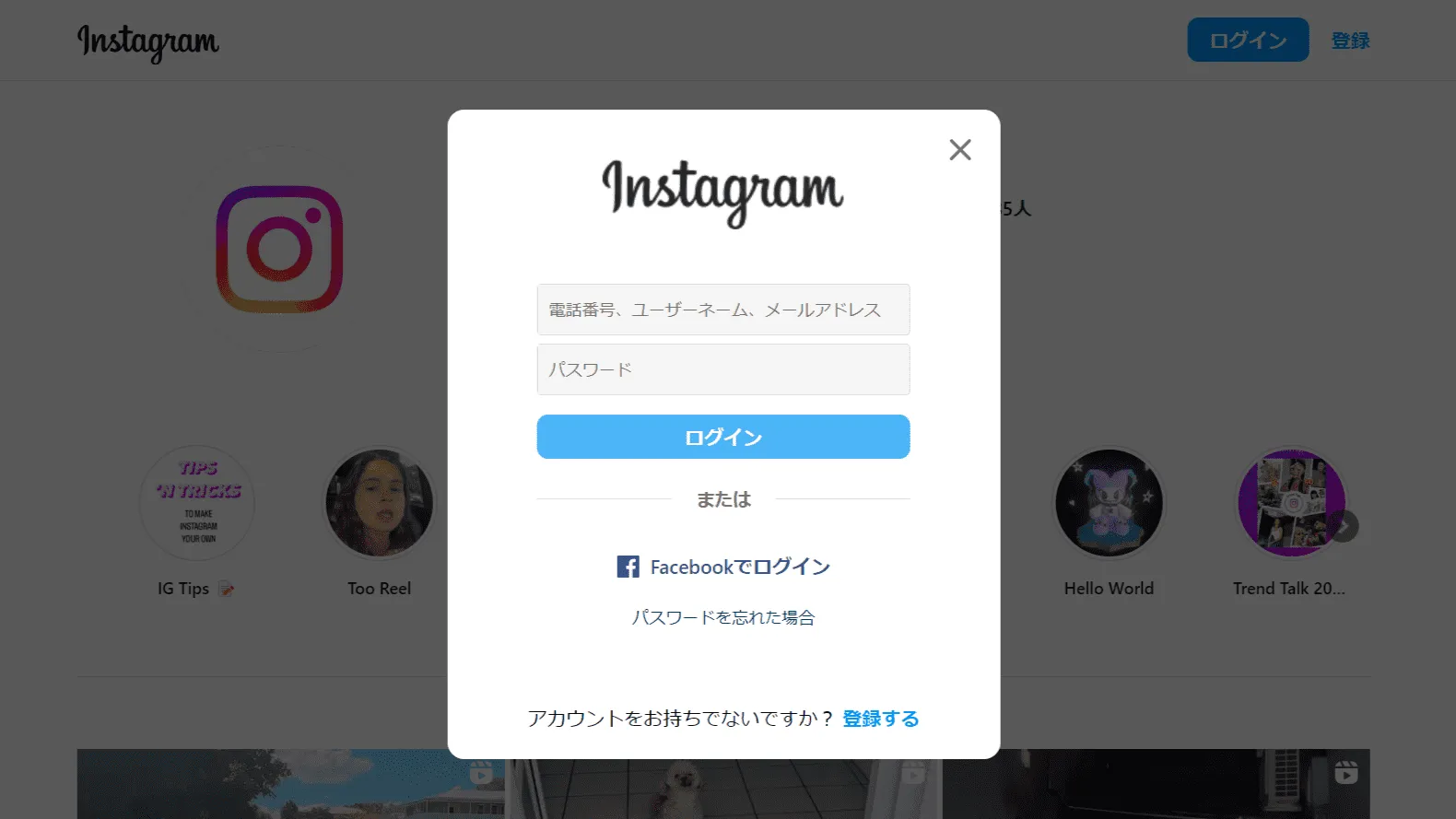
現在、ログインせずにブラウザから公開アカウントのプロフィールへ直接アクセスした場合、冒頭の数件のグリッド投稿を閲覧することは可能ですが、スクロールを続けたり個別投稿の詳細を開こうとすると、画面全体にログインを促すダイアログが表示されて操作がブロックされます。かつて利用されていた一部の外部ビューアサイトも、APIの仕様変更やセキュリティ対策によって軒並み利用が制限されているのが実情です。安全かつ確実に最新投稿を追うためには、閲覧専用のサブアカウントを1つ作成し、ブラウザ経由でログインして運用するのが最も現実的な防衛策となります。
エラー頻発?インスタにログインできない理由と即効対処法
ブラウザからアクセスしようとした際にエラーが発生し、弾かれてしまうケースがあります。代表的なインスタログインできない理由としては、認証情報の不一致、セキュリティ設定によるブロック、ブラウザのキャッシュ破損などが挙げられます。
認証トラブルに直面した際の主要なリカバリー手順は以下の通りです。
① インスタパスワード忘れた対処法
ログイン画面の「パスワードを忘れた場合」をクリックし、登録しているメールアドレスまたは電話番号を入力します。届いた認証リンクから再設定を行いますが、ブラウザの自動入力機能が古いパスワードを記憶していないか事前に確認してください。
② インスタ二段階認証ログインのトラブル
セキュリティを強化している場合、SMSや認証アプリによるコード入力が求められます。通信環境によってSMSが届かない場合は、アカウント作成時に発行された8桁のバックアップコードを使用するか、すでにログイン済みの別端末(PCやタブレット)に届く承認リクエストから許可を出してください。
③ ブラウザ起因の不具合解消
正しい情報を入力してもループしてログインできない場合、ブラウザ内に蓄積されたCookieやキャッシュが破損している可能性があります。一度ブラウザの履歴データをクリアするか、プライベートブラウズモードから再ログインを試みると高確率で復旧します。
【インスタ ログイン web】に関するよくある質問(FAQ)
Q1:スマホのSafariやChromeでWeb版を使うと、相手にログインしたことがバレますか?
A1:ブラウザからログインしたこと自体が第三者に通知されることはありません。ただし、アカウントにログインした状態でストーリーズを閲覧した場合は、通常通り閲覧履歴(足跡)が投稿者側に残ります。
Q2:Web版から写真や動画の投稿はできますか?
A2:可能です。画面上部または左側メニューにある「作成(+アイコン)」をクリックすれば、PCやスマホのストレージから画像・動画を選択してフィード投稿を行えます。ただし、一部の特殊なリール編集機能などはアプリ限定となっています。
Q3:Web版でログイン状態をずっと維持することはできますか?
A3:ログイン時に「ログイン情報を保存しますか?」という確認ダイアログで「保存」を選択すれば、次回以降も認証状態が保持されます。ただし、プライベートブラウズを利用している場合や、定期的にブラウザのCookieを削除する設定にしている場合は、その都度再ログインが必要になります。
まとめ:ブラウザ版を使いこなして快適なインスタ運用を
InstagramのWeb版は、強制的なアプリ起動の仕組みを正しく理解し、適切なアクセス手順を踏むことで、非常に使い勝手の良いツールへと変わります。アカウントの複数運用やPC作業の効率化、プライベートな閲覧など、アプリ版にはない柔軟なメリットを享受できます。ログインエラーが発生した際も、冷静にキャッシュのクリアや認証コードの確認を行えば、トラブルの多くは即座に解決可能です。自身の利用目的に合わせてブラウザ版を賢く取り入れ、より快適なSNSライフを実現してください。 (出典: インスタ ログイン web(Yahoo!ニュース))


最新のトレンドや話題のニュースをわかりやすく解説するWebライターです。読者の皆様に役立つ情報を日々お届けしています。
