IPhoneのゲームセンターは消えた?場所の確認とデータ引き継ぎ徹底ガイド
「久しぶりにiPhoneでゲームを遊ぼうとしたら、ホーム画面からGame Centerのアイコンが消えている」「セーブデータの連携や友達の管理はどこで行えばいいのか」と戸惑う声が後を絶ちません。かつて独立したアイコンとして親しまれていた機能だけに、突如画面から消えたことで故障やサービス終了を疑った方も多いはずです。
実のところ、Game Center自体が廃止されたわけではありません。iOSのアップデートに伴う仕様変更により、役割とアクセス方法が大きく形を変えています。本稿では、アプリが消えた真相から最新のアクセス手順、アカウントの切り替えや引き継ぎトラブルの対処法まで、迷わず使いこなすための実践知識を一挙に整理しました。
📌 【この記事の重要ポイントまとめ】
- 要点1:Game Centerは単体アプリから「iOSの設定内に常駐する基幹システム」へと統合された。
- 要点2:アカウント切り替えやサインアウト、ニックネーム変更はすべて「設定」アプリ内部から完結できる。
- 要点3:データ引き継ぎの失敗やログイン不能は、Apple IDの紐付け不一致やスクリーンタイム制限が主な原因。
【真相解明】iPhoneのゲームセンターは消えた?アプリ消失の理由と現在地
結論からお伝えすると、iPhoneのゲームセンターが消えた理由はサービスの打ち切りではなく、iOSのプラットフォーム設計の見直しにあります。かつてiOS 9以前の端末では、カラフルな風船のアイコンでおなじみの独立アプリとしてホーム画面に鎮座していました。しかし、iOS 10のリリースを機に単体アプリとしての配信が終了し、iOSの基本機能の一部としてOS内部へ吸収された経緯があります。
当時のAppleは、ホーム画面の肥大化を防ぎつつ、ゲーム開発者が自身のアプリ内から直接ソーシャル機能へアクセスできる環境整備を進めていました。そのため、ユーザーが日常的にアプリを立ち上げる必要性をなくし、バックグラウンドで動く共通インフラへと役割をシフトさせたのです。現在でも各タイトルの実績解除やクラウドセーブの根幹として、Game Centerは確実に稼働を続けています。
【完全図解】iPhoneのゲームセンターはどこ?アクセス手順と基本機能
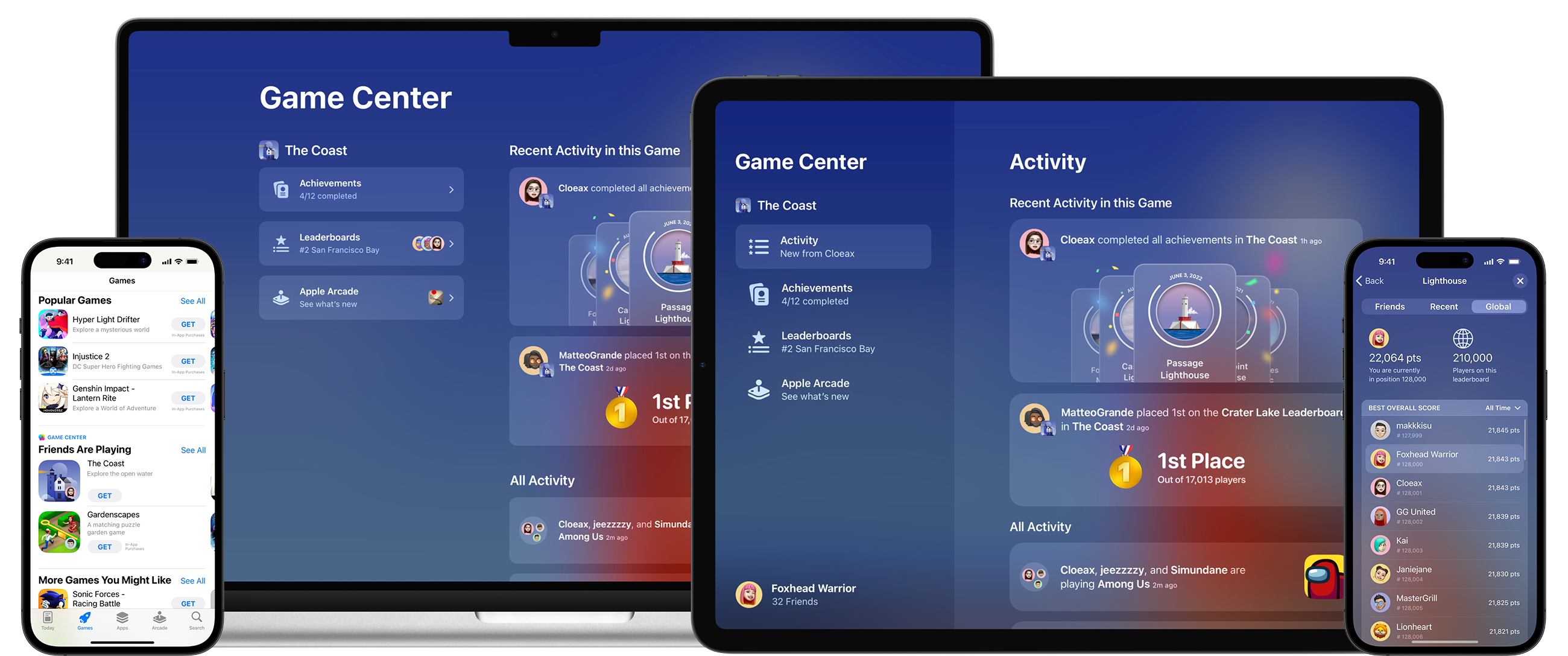
「では、現在のiPhoneでゲームセンターはどこにあるのか」という疑問ですが、答えは非常にシンプルです。ホーム画面の「設定」アプリを開き、画面を少し下へスクロールすると表示される「Game Center」の項目に集約されています。
この専用メニューを開くだけで、プロフィールの閲覧、実績の達成状況、接続中のフレンドリストが一元管理できます。さらに、ゲームプレイ中に上部からスワイプやタップで呼び出せる「Game Centerダッシュボード」も用意されており、ゲームをプレイしている最中でも設定画面へ戻ることなくランキングや達成項目を即座に確認可能です。
【データ管理】Game Centerのアカウント変更・サインアウトと引き継ぎの鉄則
機種変更時に最も重要となるのが、iPhoneでのゲームセンター引き継ぎです。基本ルールとして、Game Center対応タイトルはプレイヤーデータをApple IDに紐付いたGame Centerアカウントへバックアップしています。新端末へデータを移す際は、旧端末と同じApple IDでサインインするだけで、特別な移行作業を挟むことなく前回の続きからプレイを再開できます。
複数のアカウントを使い分けたい場合やサブアカウントへ切り替える際は、Game Centerのアカウント変更が必要です。手順としては、設定内のGame Center画面最下部にある「サインアウト」を実行し、別のアカウント情報を入力します。ただし、ゲームタイトルによっては端末本体のApple IDと強固に同期している場合があるため、誤って別データを上書きしないよう事前のセーブデータ確認が欠かせません。
【トラブル対策】ゲームセンターにログインできない・連携解除したい時の処方箋
「ゲーム起動時にゲームセンターへログインできない」というトラブルに直面した場合、疑うべきポイントは3点あります。第一にAppleのシステム稼働状況、第二にネットワークの不調、そして第三に見落としがちなのが「スクリーンタイムによる機能制限」です。ファミリー共有などでコンテンツ制限が有効になっていると、マルチプレイヤー機能やGame Centerへの接続がブロックされてしまうケースが多々あります。
また、不要になったゲームの紐付けを解きたい場合のGame Center連携解除は、タイトルごとの個別設定で行います。ゲーム内の「アカウント設定」から連携をオフにするのが基本ですが、Apple IDとの直接同期を断ち切りたいときは、iPhoneの「設定」>「自分の名前(Apple Account)」>「iCloud」>「iCloudを使用しているアプリ」から該当ゲームの同期スイッチをオフにすることで、クラウド上のデータ保存を遮断できます。
【プライバシー保護】ニックネーム変更・達成項目非公開・友達削除のやり方
マルチプレイでの身バレを防ぎたい、あるいはオンライン上の人間関係をリセットしたい場合も、設定画面から柔軟に調整できます。オンライン上で他人に表示される名前を変えたいときは、ゲームセンターのニックネーム変更を行いましょう。設定のGame Center画面上部にある現在のアバターと名前をタップするだけで、重複のない新しいニックネームへ即座に書き換えが可能です。
他プレイヤーに自分のやり込み度合いを知られたくない場合は、ゲームセンターの達成項目を非公開に設定します。プロフィールの公開範囲を「自分のみ」「友達のみ」「全員」から選べるため、プレイスタイルに合わせたプライバシー設定が保てます。さらに交流がなくなった相手がいる場合は、フレンドリストから対象ユーザーを選んで「友達を削除」を選択すれば、相手に通知されることなく静かに整理できます。
【裏ワザ】通知オフや画面上の非表示・Apple ID連携の賢い使い分け
「ゲームを起動するたびに画面上部からGame Centerのバナー通知が降りてきて鬱陶しい」と感じるユーザーは少なくありません。そうした不快感を解消するには、iPhoneの設定でゲームセンターを非表示に近い状態へ整えるカスタマイズが効果的です。設定内の「通知」一覧から該当ゲームの通知スタイルを見直すか、Game Center設定から「友達からの参加依頼」などの受信トグルをオフにしておくことで、没入感を削がれる心配がなくなります。
さらに根本的な解決策として、Game Center機能を一切使わないのであれば、前述のGame Centerのサインアウト方法を用いて完全にログアウトしておく選択肢もあります。サインアウト状態にしておけば連携ポップアップの出現を最小限に抑えられます。ただし、クラウドセーブをGame Centerのみに依存しているゲームでは進行データが初期化されるリスクがあるため、各タイトルのバックアップ仕様をあらかじめ確認した上で設定を行いましょう。
【ゲームセンター(iPhone)】に関するよくある質問(FAQ)
Q1:Game Centerを一度サインアウトすると、今まで遊んでいたゲームデータは消えますか?
A1:サインアウトしただけでセーブデータそのものがサーバーから完全消去されることはありません。再度同じApple ID(Game Centerアカウント)でサインインし直せば、以前の続きから復旧できます。ただし、サインアウト中にゲストプレイを進めるとデータの上書きや競合が起きる恐れがあるため注意してください。
Q2:ニックネームを変更しようとすると「使用できません」とエラーが出ます。
A2:Game Centerのニックネームは世界中の全Appleユーザー間で重複が許されていません。すでに他のプレイヤーが登録している文字列や、公序良俗に反する禁止ワードが含まれている場合は登録できません。数字や記号を組み合わせるなどして再試行してください。
Q3:Android端末へ機種変更する場合、Game Center経由でデータ移行できますか?
A3:Game CenterはApple製品専用のサービスであるため、Android端末への直接引き継ぎには使えません。異なるOS間での移行には、各ゲームが個別に用意している「引き継ぎコードの発行」や「SNS連携(Google、X、LINE等)」、「パブリッシャー独自の共通アカウント連携」を利用する必要があります。
まとめ:Game Centerの仕様を把握して快適なゲームライフを
独立したアプリアイコンが姿を消したことで「廃止された」と誤解されがちなGame Centerですが、現在もiOSの根底でセーブデータや実績を支える極めて重要な役割を担っています。その実態は消滅ではなく、設定画面へのスマートな統合です。
アカウントの切り替え手順やプライバシーの保護設定、トラブル時の切り分け方を一度頭に入れておけば、不意のデータトラブルや煩わしい通知に悩まされる心配は激減します。ご自身のプレイスタイルに合わせて設定を見直し、安全でストレスフリーな環境を整えてみてください。 (出典: ゲーム センター iphone(Yahoo!ニュース))
:max_bytes(150000):strip_icc()/001_using-game-center-on-iphone-ios-2000095-864994bf503c4b349e80e6f00836cac9.jpg)

毎日更新されるトレンド情報を分析・発信中。役立つ裏技やおすすめ情報を分かりやすく紹介します。
