PC画面を綺麗に印刷する裏技!出ない原因と一発解決法【2026最新】
パソコンの画面に表示されている情報や手続き完了画面を、そのまま紙の書類として手元に残したい場面は少なくありません。ところが、「キーボードのキーを押したのにプリンターが全く反応しない」「端が切れて肝心な部分が印刷されない」といったトラブルに直面し、作業がストップしてしまう声が今も多く聞かれます。
2026年現在のパソコン環境では、OSのアップデートに伴い画面の取り込み機能が大幅に洗練されました。仕様の違いや正しい手順さえ把握すれば、無駄なストレスを感じることなく一瞬で思い通りのプリントアウトが可能です。現場のデスクワークですぐに役立つ実践的なノウハウを分かりやすく整理してお届けします。
📌 【この記事の重要ポイントまとめ】
- 要点1:PrintScreenキーは画像を一時保管する機能であり、直接プリンターへデータを送るボタンではない点が印刷できない最大の原因。
- 要点2:Windows 11なら「Snipping Tool」、Macなら「Command + Shift + 4/5」を活用することで、必要な範囲だけを瞬時に切り取って印刷可能。
- 要点3:縦長のWebページや用紙へのはみ出しは、ブラウザ標準のフルページキャプチャ機能と印刷設定の「拡大/縮小」調整で綺麗に解決。
【なぜ?】パソコン画面が印刷できない真相とPrintScreenキーが反応しない理由
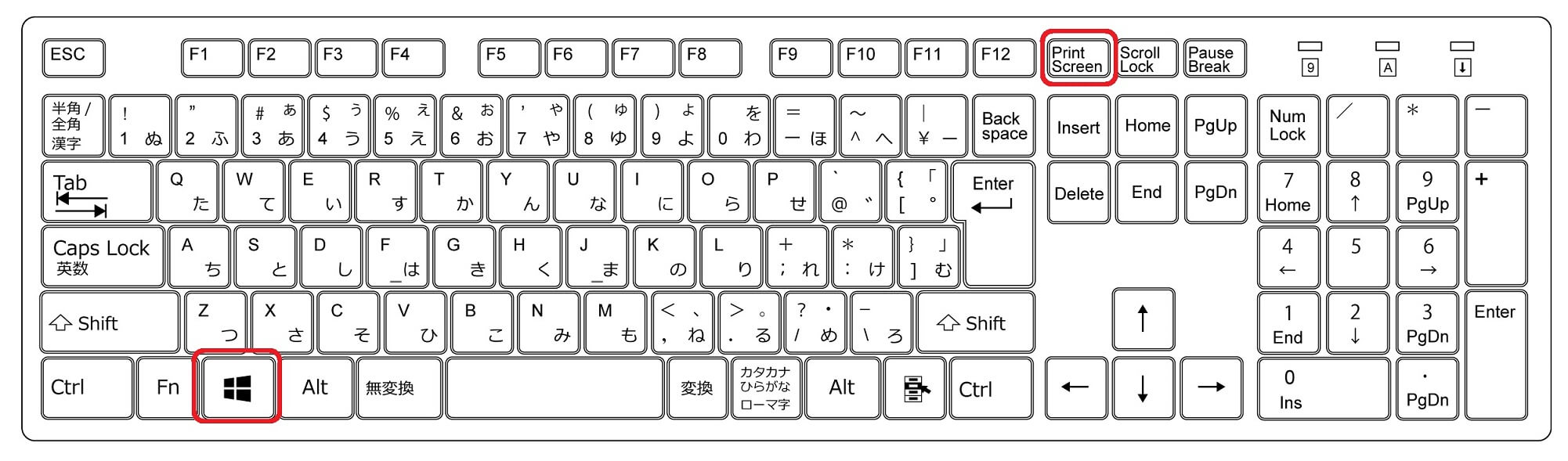
「キーボードにある専用キーを押したのに、プリンターから何も出てこない」――この現象に悩まされる人が多い背景には、キーボードの仕組みに関する大きな誤解があります。これが画面印刷できない真相の筆頭です。キーボードに刻印された「PrtScn」や「PrintScreen」は、画面の見た目をプリンターへダイレクトに転送するスイッチではありません。パソコン内部の「クリップボード」と呼ばれる一時保管メモリに、画面全体の画像データをコピーするだけの機能だからです。
つまり、キーを押した段階ではパソコンが画像を抱え込んでいる状態に過ぎず、用紙へ出力するには「貼り付け(ペースト)」と「印刷指示」という次のアクションが必要になります。また、ノートパソコンを中心に増えているPrintScreenキー反応しない理由として、キーボード左下や右下にある「Fn(ファンクション)キー」の同時押しが必要なモデルであるケースが頻発しています。キーの印字が枠線で囲まれていたり青色で印字されていたりする場合は、「Fn + PrtScn」を同時に押さなければ信号そのものが認識されません。
さらに、F1〜F12キーに音量調整や画面輝度などの別機能が割り当てられている機種では、Fnロックが有効になっているとPrtScnキー自体が無効化される設計もあります。キーを押しても画面に何の反応もないときは、まずキーボードのFnロックランプが点灯していないか確認してください。
【Windows11画面印刷方法】一瞬で出力できる最新ショートカットとSnippingTool使い方
現在主流のWindows 11環境では、従来のやり方よりも遥かに直感的でスマートなWindows11画面印刷方法が標準搭載されています。最も強力なパソコン画面印刷ショートカットが、「Windowsロゴキー + Shift + S」の同時押しです。このキーを同時に押すと画面全体が一瞬暗転し、画面上部に切り取りメニューが出現します。
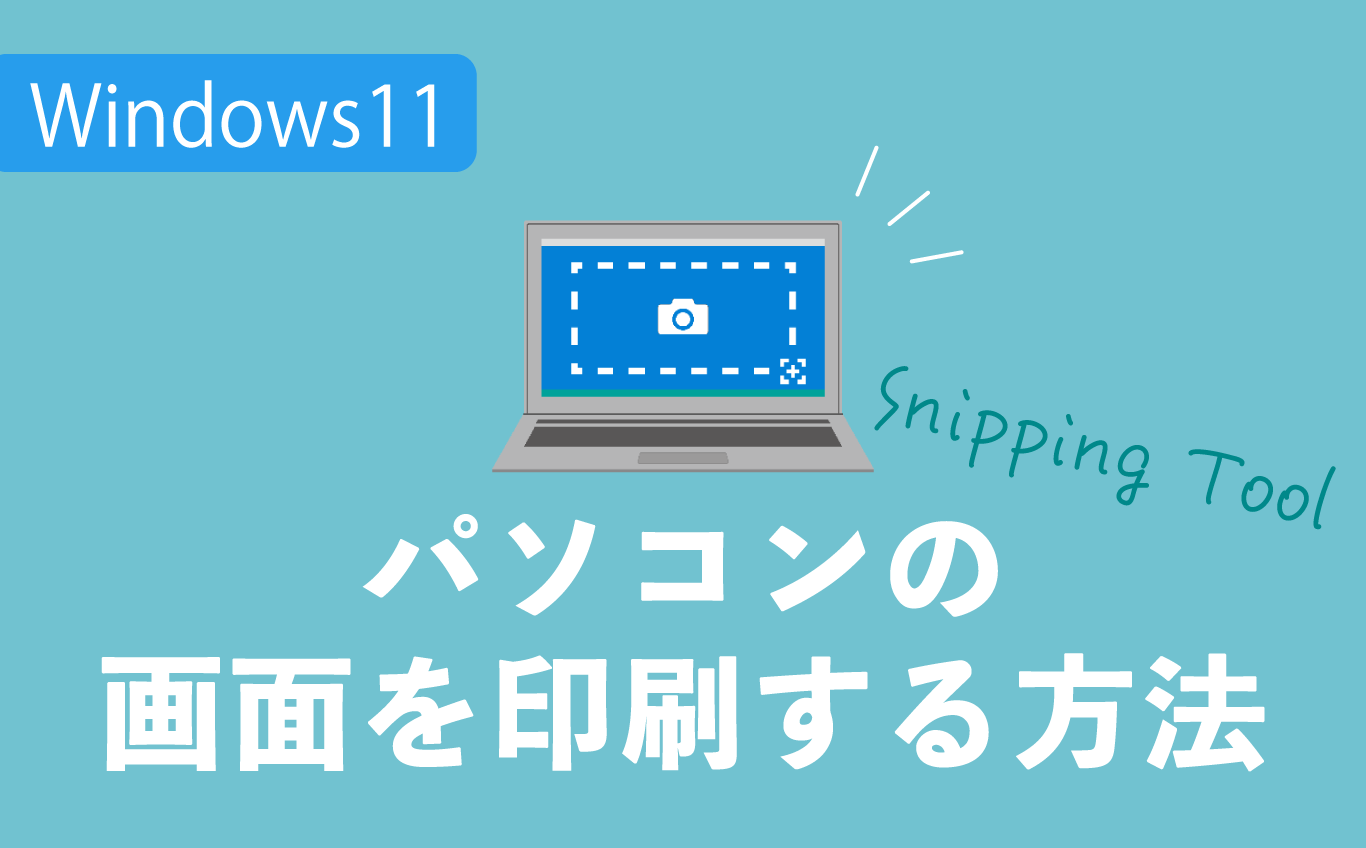
この機能こそがOS標準アプリであるSnippingTool使い方の基本形です。マウスをドラッグするだけで任意のエリアを切り取れる範囲指定スクリーンショット印刷が手軽に行えます。切り取った直後に画面右下へ現れる通知バナーをクリックすると、Snipping Toolの編集画面が立ち上がります。画面右上にある「プリンターのアイコン」をクリックするか、キーボードの「Ctrl + P」を押すだけで、余計なアプリを経由せずにその場ですぐ紙へ出力できます。
Snipping Toolは単なる切り取りツールにとどまらず、印字前に個人情報を黒塗りで隠すペン機能や、文字情報をテキストデータとして抽出するOCR機能まで備えています。資料作成や証跡保存において、作業時間を大幅に短縮してくれる心強い味方です。
【Mac画面印刷のやり方】美しい解像度で瞬時に紙出力する鉄則コマンド
Macを利用している場合、キーボードの組み合わせを覚えるだけでWindows以上に高精度な画面キャプチャと印刷が実現します。基本となるMac画面印刷のやり方は、以下の3大ショートカットを状況に応じて使い分けるのが鉄則です。
画面全体をそのまま残したいときは「Command + Shift + 3」、指定したエリアだけを四角く囲んで切り取るなら「Command + Shift + 4」を押します。さらに「Command + Shift + 5」を押すと、画面上にコントロールパネルが表示され、静止画の取り込みだけでなく画面収録や取り込み先の指定まで柔軟に変更可能です。
キャプチャした画像は初期設定のままであればデスクトップ上に保存されます。そのファイルをダブルクリックしてMac標準の「プレビュー」アプリで開き、「Command + P」を押すだけで印刷ダイアログが開きます。Retinaディスプレイの高精細な描画をそのままプリンターへ送れるため、細かな文字やグラフも潰れずにくっきりと印字できるのがMacの大きな強みです。
【確実な王道手順】ペイント画面貼り付け印刷とパソコン画面コピー印刷の手順
昔ながらの堅実な手法として、事務現場で今なお重宝されているのがパソコン画面コピー印刷のクラシックなルートです。特定のアプリや追加ソフトに依存しないため、社内規定でツールの利用が制限されているオフィス環境でも確実に行えます。
その代表格が、Windowsアクセサリに含まれるペイント画面貼り付け印刷です。まず、キーボードの「PrtScn」キーを押して画面全体をコピーします(最前面のアクティブなウィンドウだけを狙う場合は「Alt + PrtScn」を押します)。次に、スタートメニューから「ペイント」を起動し、「Ctrl + V」キーを押すと、コピーした画面が見事にキャンバス上へ貼り付きます。
ペイント内に画像が展開されたら、画面左上の「ファイル」メニューから「印刷」を選びます。ここで事前に「ページ設定」を開き、向きを「横」に設定したうえで、拡大縮小の項目を「適合(1×1ページ)」に指定しておくのが失敗を防ぐプロのコツです。この微調整を入れるだけで、画像が中途半端に2枚目へはみ出すトラブルを未然に防ぐことができます。
【縦長サイトも一発】見切れを防ぐWebページ全体印刷手順とプリンター出力設定詳細まとめ
画面スクロールが必要な長い注文詳細画面や利用規約などを印刷しようとして、1ページ目の見えている部分しか印刷できずに困った経験を持つ人は少なくありません。画面の枠を超えてページ下部まで全てを収めるには、専用のWebページ全体印刷手順を踏む必要があります。
Microsoft EdgeやGoogle Chromeといった主要ブラウザであれば、印刷したいページ上で「Ctrl + P」(MacはCommand + P)を押して印刷設定画面を呼び出します。ここで送信先を実際のプリンターではなく、まず「PDFに保存」に切り替えてプレビューを確認してください。Webページが複数ページに綺麗に自動分割されていれば、そのままプリンターへ出力先を戻して印刷を実行します。
もしレイアウト崩れや画像の欠落が発生する場合は、以下のプリンター出力設定詳細まとめをチェックしてください。
・倍率・拡大縮小:「用紙に合わせる」または数値を「80〜90%」程度に手動縮小することで、右端のテキスト切れを完全に解消できます。
・背景のグラフィック:チェックボックスをオンにしないと、サイトのデザイン背景や装飾バーが印刷されず、真っ白な抜け落ちの原因になります。
・ヘッダーとフッター:印刷日時やURLを用紙の端に残したい場合はオン、書類として提出するためにURLを消したい場合はオフに設定します。
【2026年最新】パソコン画面印刷を快適にするおすすめ設定と裏技テクニック
日々の業務効率を極限まで引き上げるための、パソコン画面印刷2026年最新の応用テクニックも見逃せません。現在、Windows 11の設定内にある「アクセシビリティ」>「キーボード」項目を開くと、「PrintScreenキーを使用して画面キャプチャを開く」というトグルスイッチが用意されています。
この機能を「オン」にしておくだけで、キーボード上の「PrtScn」を指1本で押すだけで、瞬時に前述のSnipping Toolの範囲選択モードが起動するようになります。3つのキーを同時に押す「Win + Shift + S」を毎回押す手間がなくなり、直感的な範囲キャプチャから印刷までの導線が格段に滑らかになります。
また、マルチディスプレイ環境で作業している場合、画面全体をコピーしようとすると2台分の横長画像がキャプチャされ、印刷時に極小サイズに縮小されてしまう失敗がありがちです。別画面の映り込みを防ぎたいときは、必ず目的のウィンドウをクリックしてアクティブにしてから「Alt + PrtScn」を押す習慣をつけると、必要なウインドウだけを原寸大に近い鮮明なサイズで印刷できます。
【画面 印刷 パソコン】に関するよくある質問(FAQ)
Q1:ノートパソコンでPrintScreenキーを押しても何も起きないのは故障ですか?
A1:故障ではなく、Fnキーの併用が必要な仕様であるケースがほとんどです。多くの小型ノートPCでは「Fn + PrtScn」を同時に押すことで初めてキーが動作します。また、機種によっては「Insert」キーと共用になっている場合もあるため、キーの印字色やFキーロック設定を再確認してください。
Q2:画面をそのまま印刷すると、文字がかすれたりぼやけたりするのはなぜですか?
A2:パソコン用ディスプレイの解像度(通常72〜96dpi程度)と、印刷機に必要な解像度(300dpi以上)に大きな差があるためです。小さなウィンドウを無理にA4用紙いっぱいに引き延ばして印刷すると粗さが目立ちます。画面をブラウザ等の機能で拡大表示してからキャプチャするか、プリンター設定の「印刷品質」を「きれい・高精細」に変更して出力してください。
Q3:Web画面を印刷しようとすると、無駄な余白が多くて用紙が何枚も消費されます。防ぐ方法は?
A3:ブラウザの印刷プレビュー画面で「印刷ページ指定」を行い、不要なフッターや広告が含まれる末尾ページを除外して「1-2ページのみ」と指定するのが最も効果的です。また、ブラウザの「簡易表示(リーダーモード)」を有効にしてから印刷を実行すると、広告や余計なサイドバーが自動排除され、本文と必要な画像だけを最小限の紙面で美しく印刷できます。
まとめ:最新ショートカットと設定をマスターして業務効率を劇的に高めよう
パソコンの画面印刷は、仕組みとOSごとの最適な手順さえ押さえてしまえば、決して難しい操作ではありません。「キーを押せばプリンターから出る」という思い込みを改め、適切なキャプチャツールを介して出力指示を出すアプローチを身につけることが解決への最短距離です。
Windows 11の進化したSnipping Toolの連携や、Macの軽快な範囲指定コマンド、そしてブラウザの用紙調整設定を組み合わせれば、見切れや文字潰れに悩まされる日々とは無縁になります。手元の端末環境に合わせた最適なショートカットを日々のルーティンに取り入れ、快適なペーパーワーク環境を整えてみてください。 (出典: 画面 印刷 パソコン(Yahoo!ニュース))
SEOライティングとマーケティング戦略の専門家。分かりやすい解説記事で定評があります。
