指紋認証が突然できない?手荒れ・乾燥時の復活ワザと最新解決策
急いで画面を開きたいときに限って、スマートフォンの指紋認証が弾かれ、パスコードの入力を求められる――。毎日のように手にするスマートフォンだからこそ、生体認証がスムーズに通らないストレスは計り知れません。特に冬場の乾燥期や手指のコンディション変化、保護フィルムの交換直後などに、この不具合は頻発します。
現在流通している端末は、従来の静電容量方式センサーから超音波式・光学式の画面内指紋認証まで多種多様に進化を遂げました。その一方で、認証精度のデリケートさは増しており、日常の些細な環境変化がエラーを招くケースが後を絶ちません。今回は、認証が通らなくなる根本的なメカニズムから、現場ですぐに実践できる復活の裏ワザ、さらにはセンサー故障のセルフチェック法まで徹底的に掘り下げます。
📌 【この記事の重要ポイントまとめ】
- 要点1:指紋認証が弾かれる最大要因は手指の「極度の乾燥と角質硬化」、次いで「保護フィルムの不適合」にある。
- 要点2:油分補給と鼻頭の皮脂をわずかに移す緊急ワザで、乾燥による認識不良は即座に回復可能。
- 要点3:同一指の「2重登録」や最新の感度向上設定を見直すことで、認証失敗の頻度を劇的に引き下げられる。
【原因追究】スマホの指紋認証が突然反応しない決定的な理由とは?
スマートフォンの指紋センサーに指を置いても無反応だったり、弾かれたりするトラブルには、明確な物理的・システム的理由が存在します。主な要因は「手指の状態変化」「センサーの汚れ」「画面保護フィルムとの相性」、そして「システムの一時的なバグ」の4つに大別されます。
指紋認証のセンサーは、指の表面にある隆線(指紋の凹凸)のパターンを電気信号や光、超音波でスキャンしています。しかし、指先が白く粉を吹くほど乾燥していると、凹凸の谷間が埋まり、センサーが正確なパターンを読み取れなくなります。逆に、水滴や多量の汗が付着している場合も光の屈折や微小な電流の流れが乱れ、認証エラーを引き起こす典型的な原因です。
また、iPhoneのTouch ID搭載モデル(iPhone SEシリーズなど)や一部のAndroid端末に見られる独立型センサーでは、皮脂やホコリがセンサー表面に蓄積することで読み取り精度が急激に低下します。日頃から指の脂が付着しやすい部位であるため、わずかな汚れの膜が認証を阻害している事例も珍しくありません。
手荒れや乾燥の季節に効く!今すぐ試せる指紋認証の「復活裏ワザ」
指紋が通らないとき、多くの人が焦って指を強く押し付けがちですが、これは摩擦で指紋が歪み、逆効果になるケースが大半です。特に手荒れや冬場の乾燥が原因である場合、指先のコンディションをわずか数秒で整えるテクニックが効果を発揮します。
即効性が高い緊急テクニックとして知られているのが、「小鼻の脇」の皮脂を指先に極めて薄くなじませる方法です。指先がカサカサに乾ききっている状態では隆線がセンサーに密着しません。そこで、自然な皮脂をごく微量だけ指先に移すと、センサーと皮膚の間に適度な密着度が生まれ、驚くほどあっさりと認証が通るようになります。
ただし、ハンドクリームの直塗りには注意が必要です。クリームを塗った直後のベタついた指先は、油分が指紋の溝を埋めてしまい、光学式・超音波式を問わず乱反射や接触不良を招きます。ハンドクリームを使用する場合は、手のひら全体によくすり込み、ティッシュなどで指先の余分な油分を軽くオフしてからタッチするのが鉄則です。
さらに見落としがちなのが衣類や乾燥した大気が生み出す静電気の影響です。静電気が指先に帯電していると、静電容量方式のセンサーが指の接近をノイズとして誤検知することがあります。金属製のドアノブや壁に一度触れて放電してから指を置くだけで、スムーズにロック解除できる場面も少なくありません。
画面内指紋認証と保護フィルムの落とし穴|ガラス選びの注意点
現在の主流である有機ELディスプレイ搭載スマートフォンでは、画面の下に指紋センサーを埋め込んだ「画面内指紋認証」が標準装備となっています。ここで最もトラブルの引き金になりやすいのが、市販の画面保護フィルムです。
画面内認証には主に「光学式」と「超音波式」が存在します。光学式は光を照射してカメラで指紋を撮影するため、厚みのあるガラスフィルムや覗き見防止フィルムを貼ると、透過率が落ちて指紋パターンがボケてしまいます。一方、Galaxyなどのハイエンド機に採用される超音波式は、超音波の反響で立体形状を捉える仕組み上、フィルムと画面の間に生じた微小な気泡や分厚い接着層があると超音波が遮断されてしまいます。
フィルムを貼り替えた直後から認識率が落ちた場合は、以下の手順を試してください。
まず、スマートフォンの設定画面で「画面の感度向上」や「保護フィルムモード」をオンに切り替えます。タッチ感度を引き上げることで、センサーへの信号減衰をある程度カバーできます。それでも改善しない場合は、指紋認証対応を明記した認証済みガラスフィルムへの買い替え、あるいは薄型のTPUフィルムへの変更を検討すべきです。
Androidで「指紋認証の設定が突然消えた」場合の緊急トラブルシューティング
Androidユーザーから定期的に報告される重篤な症状として、「設定メニューから指紋認証の項目自体が消失した」というトラブルがあります。セキュリティ設定を開いても顔認証やパスコードしか表示されず、指紋センサーが一切反応しなくなる現象です。
このトラブルが発生した場合、ハードウェアの完全な破損を疑う前に、OSのキャッシュエラーやシステムプロセスの衝突を疑うのがセオリーです。まず試したいのが端末の完全な再起動、そして「セーフモード」での起動です。サードパーティ製のセキュリティアプリや省電力アプリが指紋サービスと競合している場合、セーフモード下では指紋設定が再出現することがあります。
また、近年のOSアップデート適用後にファームウェアの不整合が起きているケースもあります。端末の「システムアップデート」を確認し、修正パッチが配信されていないかをチェックしてください。一時的なバグであれば、端末の電源を切り、数分間放置してから再起動するコールドブートによって、センサーの制御チップが再認識される例も多数報告されています。
認証成功率を劇的に上げる「再登録のコツ」と最新スマートフォンの指紋設定
日常的な認証エラーを抜本的に解決する最も確実なアプローチは、指紋データの再登録です。登録時の環境と普段使いの持ち方にギャップがあると、認証精度は著しく低下します。
認証成功率を極限まで高めるための登録手順は以下の通りです。
第1に、「日常のスマホの持ち方」のまま登録を行うことです。机の上に平置きした状態で真上から指を当てて登録しても、歩行中や片手操作時に斜めから当たる指先とは角度が一致しません。普段片手で持つならその姿勢で、親指の腹だけでなく側面や先端まで丁寧に読み込ませてください。
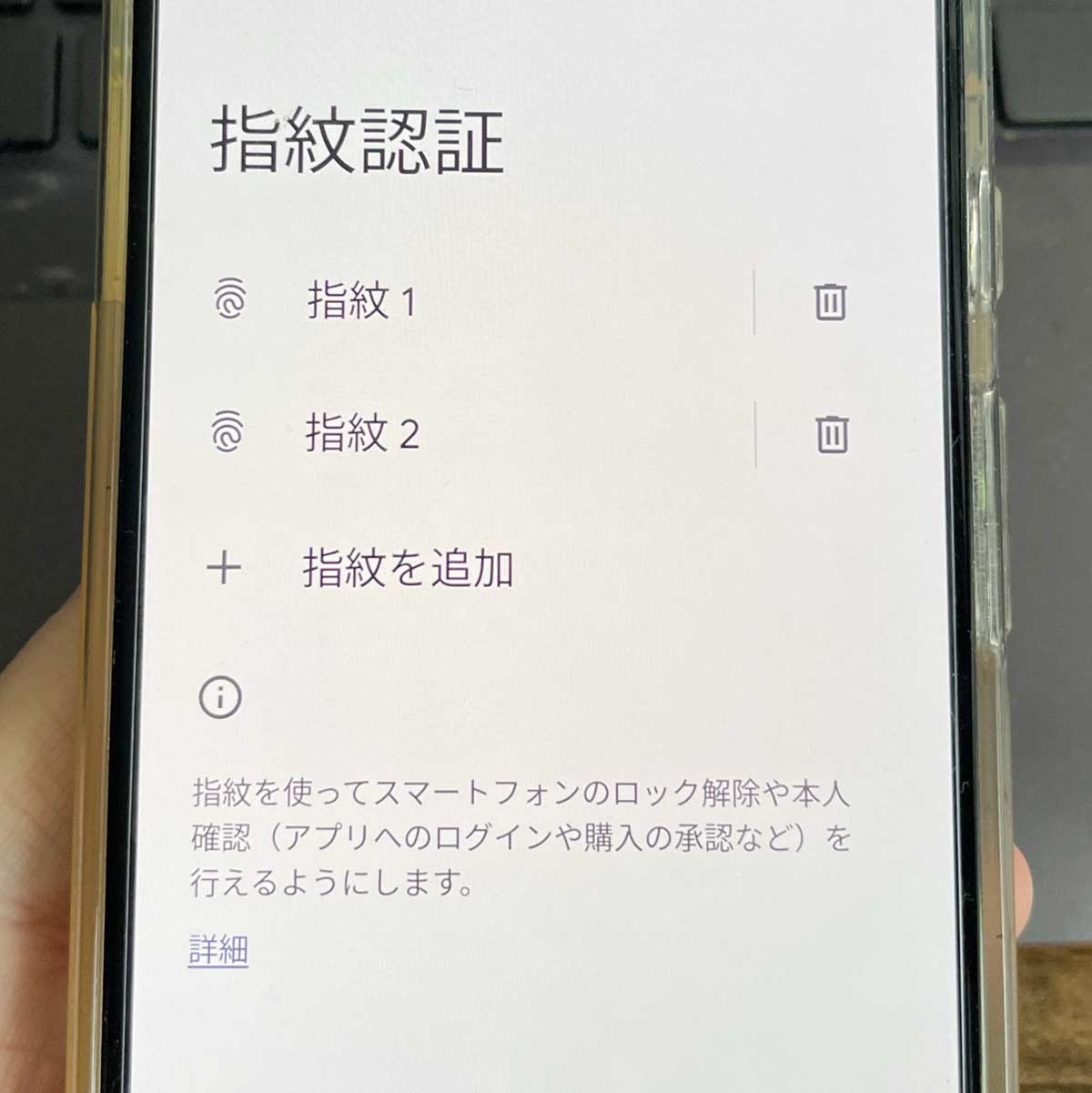
第2に、「同じ指を2枠使って登録する」という裏ワザです。多くの端末では最大4〜5個の指紋を保存できます。右手親指を「登録1」として通常通り登録した後、「登録2」にもあえて同じ右手親指を登録します。この際、1回目はやや乾燥した状態で、2回目は入浴後や薄く保湿した状態で登録しておくと、日内のコンディション変動に強い耐性が生まれます。
スマートフォンの指紋設定を最新の状態に最適化しておくことも欠かせません。指紋アニメーションの表示負荷を軽減する設定や、スリープ状態から直接認証領域に触れるだけでロック解除できる「アンビエント表示」の連動設定を確認し、最も誤作動の少ない運用環境を構築しましょう。
センサーの故障をセルフ診断する方法と修理・生体認証エラー解決策
あらゆる対処法を試しても「生体認証エラー」「指紋センサーが応答しません」といった表示が繰り返される場合、センサーユニット自体の物理的な故障が疑われます。落下時の衝撃によるフラットケーブルの断線や、水没によるセンサーモジュールのショートが考えられます。
メーカー修理窓口に持ち込む前に、各端末に用意された診断機能を活用してハードウェアの状態をチェックしましょう。
例えばGalaxyシリーズでは、電話アプリで「#0#」とダイヤルするか、純正のSamsung Membersアプリから「ハードウェアの診断」を実行することで、指紋センサーの機能テストが行えます。XperiaやPixelにも同様に、設定内のサポート項目や専用のテストコードによるセルフ診断ツールが用意されています。iPhoneのTouch IDの場合は、「設定」>「Touch IDとパスコード」で指を置いた際に該当する登録指紋の項目が一瞬グレーにハイライトされるかどうかで、ハードウェアが認識しているかを確認できます。
診断でハードウェアエラーが確定した場合は、ユーザー側での復旧は不可能です。正規修理サービスまたは各キャリアの補償サポートを利用し、センサーモジュールやディスプレイアセンブリの交換修理を依頼してください。
【指紋認証ができない】に関するよくある質問(FAQ)
Q1:冬場になるといつも指紋が認識されなくなります。一番手軽な解決法は?
A1:指先を数秒間ハーッと息で温めて適度な湿り気を与えるか、小鼻の横の皮脂を指先にわずかに移して密着度を上げる方法が最も簡単で即効性があります。また、冬用に「乾燥した状態の指紋」を追加登録しておくのも極めて有効な予防策です。
Q2:画面保護フィルムを貼り替えたら指紋認証がほぼ通らなくなりました。諦めるしかありませんか?
A2:まずは設定から「画面の感度向上」をオンにし、そのフィルムを貼った状態のままで指紋を一度削除して再登録してください。それでも反応が悪い場合は、フィルムの接着層が超音波や光を阻害しています。指紋認証対応が明記された製品への買い替えを推奨します。
Q3:Androidで指紋センサーの登録項目自体が消えてしまったのですが故障ですか?
A3:ハードウェアの接触不良の可能性もありますが、OSのアップデート直後などにシステムプロセスが一時的にクラッシュしているケースも目立ちます。セーフモードでの起動や端末のコールドブート(完全電源オフからの再起動)を試し、改善しない場合は初期化または点検修理が必要です。
まとめ:快適なロック解除を取り戻すためのチェックリスト
スマートフォンの指紋認証が機能しないトラブルは、高額な修理に出すまでもなく、指先のスキンケアや設定の見直し、フィルム選びといった日常のメンテナンスで解決できるケースが大多数を占めます。
突然の認証エラーに見舞われた際は、以下のチェックリストを順に確認してください。
1. 指先やセンサー表面が汚れていないか、水分・極度の乾燥がないか
2. 画面内認証の場合、感度向上モードがオンになっているか
3. 普段スマホを持つ自然な角度で指紋が再登録されているか
4. 同じ指を複数スロットに重複登録しているか
5. 端末の再起動やOSの最新アップデートを適用したか
生体認証は、正しいコンディションと適切な設定が揃って初めてその真価を発揮します。まずは指先の保湿と登録データの見直しから着手し、日々のロック解除をスムーズで快適な状態へと整えましょう。 (出典: 指紋 認証 が できない(Yahoo!ニュース))
SEOライティングとマーケティング戦略の専門家。分かりやすい解説記事で定評があります。
