PC画面切り取りの決定打!一瞬で範囲指定保存できる神ショートカット
仕事の資料作成やオンライン会議中のメモ、気になった情報のストックなど、日々のパソコン作業で「画面の一部だけを素早く切り取りたい」と感じる場面は頻繁に訪れます。しかし、いまだにキーボード全体のスクリーンショットを撮ってからペイントでトリミングしたり、わざわざ専用ソフトを立ち上げたりと、無駄な手間に時間を奪われていないでしょうか。
WindowsやMacには、特別なソフトをインストールせずとも一瞬で思い通りの範囲をキャプチャできる標準機能が備わっています。本記事では、作業スピードを劇的に加速させるショートカットキーの基本から、知る人ぞ知る便利な応用ワザまでを余すところなく解説します。
📌 【この記事の重要ポイントまとめ】
- 要点1:Windowsは「Shift + Windows + S」、Macは「Command + Shift + 4(または5)」で一瞬の範囲指定切り取りが可能。
- 要点2:Windows 11の標準「Snipping Tool」は画像切り取りだけでなく、テキスト抽出(OCR)や画面録画にも対応し大幅に進化。
- 要点3:PrintScreenキーの割り当て変更やクリップボード履歴の活用により、日々のキャプチャ作業を極限まで効率化できる。
【一発解決】Windows11で画面切り取りを行う決定版ショートカット
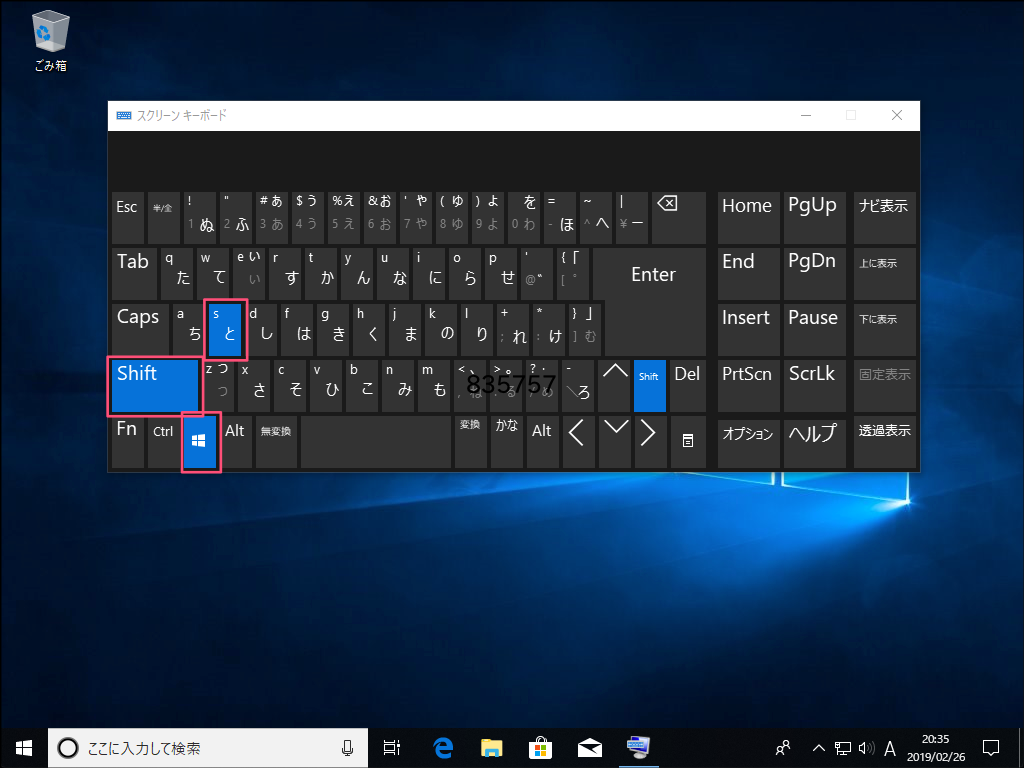
Windows11画面切り取りにおいて、何よりもまず覚えておきたい王道の操作が「Shift + Windows + S」の同時押しです。このショートカットキーを実行すると、画面全体がわずかに暗くなり、画面上部に小さなツールバーが表示されます。
ツールバーには「四角形クリップ」「フリーフォーム」「ウィンドウの切り取り」「全画面表示」の4種類が用意されており、用途に合わせてマウスで範囲を選択するだけで、選択部分の範囲指定スクリーンショットが即座にクリップボードへ保存されます。チャットツールやWord、Excelへ「Ctrl + V」ですぐに貼り付けられるため、作業の流れを一切止めません。
さらに手軽さを求めるなら、キーボードのPrintScreenキー設定を見直すのが得策です。設定画面の「アクセシビリティ」>「キーボード」から「PrintScreenキーを使用して画面キャプチャを開く」をオンにするだけで、キーを1回押すだけで「Shift + Windows + S」と同じ切り取りモードが起動するようになります。
【Mac編】迷わず使える画面キャプチャの神コマンドと範囲指定テクニック
Mac画面キャプチャも非常にシンプルで直感的です。基本となるのは「Command + Shift + 4」で、キーを押すとカーソルが十字マークに変化し、ドラッグした領域だけを自由に切り取ることができます。
開いているウィンドウだけをきれいに切り取りたい場合は、十字カーソルの状態で「スペースキー」を1回押します。カーソルがカメラマークに変わり、対象のウィンドウをクリックするだけで、余計なデスクトップ背景を含めずに美しい影付きキャプチャが完成します。
さらに高機能な画面キャプチャメニューを呼び出したいときは「Command + Shift + 5」が役立ちます。画面下部に操作パネルが現れ、静止画の範囲指定だけでなく画面録画の指定もワンストップで行える万能コマンドです。
【超便利】進化を遂げたSnipping Toolの使いこなし術
Windowsに長年標準搭載されている切り取りツールの使い方ですが、現在のSnipping Toolは単なる画像キャプチャツールにとどまらない進化を遂げています。
特に強力なのが、キャプチャした画像内の文字をワンクリックでコピーできる「テキストアクション(OCR機能)」です。画像として保存された資料やWebサイト上のコピーできない文字列も、Snipping Toolで切り取るだけで瞬時にテキストデータとして抽出できます。さらに、メールアドレスや電話番号などの個人情報を自動で黒塗り(マスキング)する機能も備わっており、情報共有のセキュリティ面でも重宝します。
また、静止画の切り取りだけでなく画面録画と切り取りをシームレスに切り替えられるようになった点も大きな魅力です。PCの操作手順を動画で同僚に伝えたい場合も、外部アプリを使うことなくサクッと数秒の動画を作成できます。
「保存先はどこ?」迷子を防ぐ画像の保存先とクリップボード活用
スクリーンショットを撮影したものの、「画像がどこに保存されたかわからない」と探してしまうケースは少なくありません。WindowsとMacそれぞれのデフォルトの保存先を把握しておくと、ファイル探しのストレスから解放されます。
Windowsの場合、「Shift + Windows + S」で切り取ったデータはまずクリップボードに一時保存され、通知をクリックしてSnipping Tool上で保存ボタンを押すと「ピクチャ」フォルダー内の「スクリーンショット」にPNG形式で保存されます。撮影と同時に自動保存したい場合は、「Windowsキー + PrintScreen」を押せばフォルダーへダイレクトにファイルが生成されます。
一方、Macの標準設定ではデスクトップに直接画像ファイルが保存されます。保存先を変更したい場合は、「Command + Shift + 5」のオプションメニューから「ダウンロード」や「書類」など好みの保存場所をいつでも指定可能です。
さらにWindowsユーザーなら「Windows + V」で呼び出せるクリップボード履歴機能の併用が欠かせません。直近に切り取った複数のキャプチャ画像が履歴として保持されるため、何度も画面を切り替えて貼り付ける二度手間を完全にゼロにできます。
【2026年最新やり方】作業効率が爆上がりするおすすめ環境設定とTips
2026年現在のPC環境において、マルチモニターや高解像度ディスプレイを使うユーザーが増えています。複数画面をまたぐ作業でのキャプチャミスを防ぐには、ディスプレイごとのスケーリング設定を最適化しておくことが大切です。
特にデュアルディスプレイ環境では、Snipping Toolのショートカットを活用することで、モニターをまたいだ任意のエリアもスムーズにドラッグ選択できます。また、ブラウザ上の長いWebページ全体を1枚の画像として残したい場合は、標準機能の切り取りに頼るよりも、EdgeやChromeに備わっている「Webキャプチャ」や「フルサイズスクリーンショット」機能を使い分けるのが賢明です。
【パソコン 画面 切り取り】に関するよくある質問(FAQ)
Q1:ショートカットキーを押しても切り取り画面が立ち上がりません。
A1:キーボードの「Fn(ファンクション)ロック」がかかっていないか確認してください。また、Windowsの「設定」>「アプリ」>「インストールされているアプリ」からSnipping Toolが正常に動作しているか、最新の状態にアップデートされているかを確認しましょう。
Q2:マウスカーソル(ポインター)を含めて画面を切り取ることはできますか?
A2:Snipping Toolアプリ本体を起動し、設定画面から「スクリーンショットにマウスカーソルを含める」をオンにすることで、ポインターを含めた状態での撮影が可能です。
Q3:切り取った画像をファイルとして保存せず、チャットに直接貼るには?
A3:ショートカットで範囲を指定した時点で、画像は自動的にクリップボードへコピーされています。保存ダイアログを開く必要はなく、Slack、Teams、LINEなどのメッセージ入力欄で「Ctrl + V(MacはCommand + V)」を押すだけで即座に送信できます。
まとめ:自分に合った切り取り術で日々のPC作業を快適に
パソコンの画面切り取りは、一度ショートカットキーや標準ツールの特性を覚えてしまえば、日々のデスクワークを劇的にスピードアップしてくれる強力な武器になります。
まずはWindowsの「Shift + Windows + S」やMacの「Command + Shift + 4」、そしてPrintScreenキーの割り当てなど、手軽に試せる操作から日常のワークフローに取り入れてみてください。わずかな操作方法のアップデートが、日々の業務時間を大きく削減する確かな一歩となります。 (出典: パソコン 画面 切り取り(Yahoo!ニュース))


SEOライティングとマーケティング戦略の専門家。分かりやすい解説記事で定評があります。
