エクセルの重複削除術!消えた原因とUNIQUE関数の最新活用法
日々の業務で顧客名簿や売上データをまとめていると、避けて通れないのが「同一データの重複問題」です。コピー&ペーストの繰り返しや複数人での同時編集によって肥大化したリストは、集計ミスの温床になるだけでなく、分析の精度を大きく狂わせます。
エクセルにはボタン1つで重複を消去できる強力な機能が備わっていますが、安易に実行して「必要なデータまで消えて元に戻せない」「なぜか重複が正しく判定されない」といったトラブルに頭を抱えるケースが後を絶ちません。2026年現在の実務現場で求められる、安全かつ手戻りのない最新のデータ整理術を整理しました。
📌 【この記事の重要ポイントまとめ】
- 要点1:標準の削除機能は「上の行が残り下の行が消える」仕様のため、事前のバックアップとキー列の選定が必須
- 要点2:削除できない主な原因は「前後の空白スペース」「全角半角の混在」「セルの書式違い」に潜んでいる
- 要点3:元データを保持したい場面では「UNIQUE関数」や「パワークエリ」を活用するのが現在の標準実務
【基本手順】標準機能で一瞬!エクセルで重複削除し1行だけ残す方法
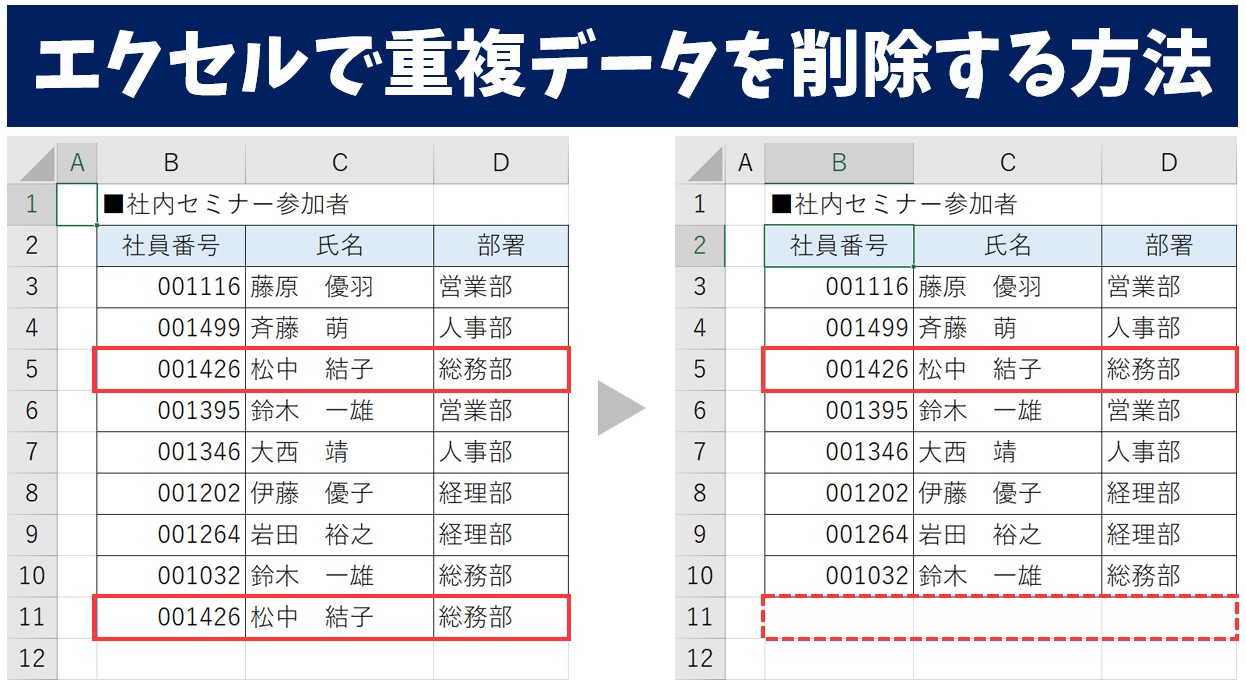
エクセルで最も手軽に重複を整理できるのが、「データ」タブ内に用意されている標準のコマンドです。対象の表内にあるセルを1つ選択した状態で、リボンメニューの「データ」>「重複の削除」をクリックするだけで専用ダイアログが立ち上がります。
実務で必ず押さえておきたいのが、エクセル重複削除で1行だけ残す際の内部ルールです。エクセルは上から順にレコードを走査し、合致したデータが見つかった場合、「最初に出現した上の行を残し、後から出てきた下の行を削除する」という明確な規則を持っています。もし「最新の日付の行を残したい」といった要望があるなら、事前に日付列で「降順」に並び替えてから処理を実行するのが現場の定石です。
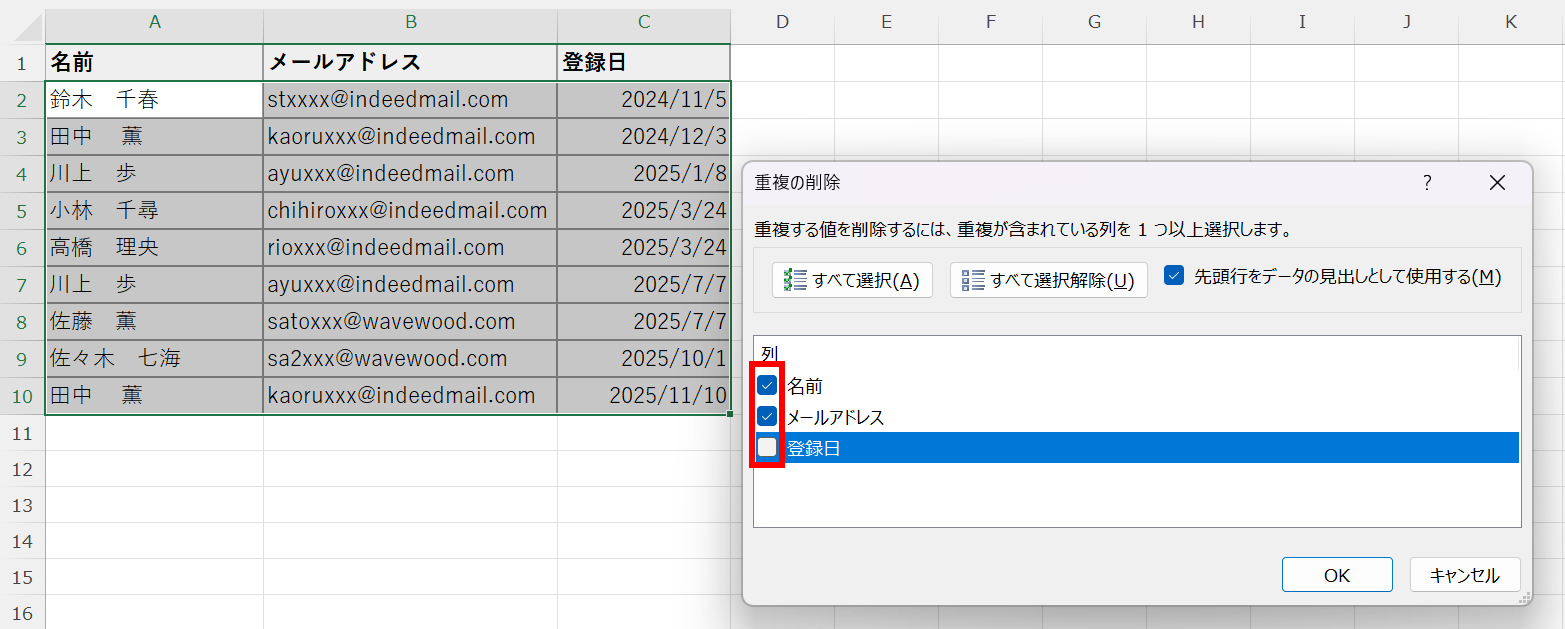
さらに、氏名だけで判定すると同姓同名の別人を消してしまう恐れがあります。そこで役立つのがエクセルの重複削除における複数列の条件設定です。ダイアログ内で「氏名」と「電話番号」、あるいは「顧客ID」など、複数の列にチェックを入れることで、「すべての指定列が完全に一致した行だけを削除する」という安全な絞り込みが可能になります。
重複削除でデータが消えた・できない原因とは?トラブル解決の鉄則
「ボタンを押したのに重複が1件も消えない」「消してはいけないデータまで消滅した」というトラブルには、明確な技術的理由が存在します。まず疑うべきは、目に見えない不要な文字の混入です。エクセルで重複削除ができない理由のトップは、文字列の末尾や先頭に入り込んだ半角スペースや、全角・半角の揺らぎ(例:「A社」と「A社」)です。人間の目には同じに見えても、エクセルは厳密に別データとして判定します。
この表記揺れは、事前にTRIM関数で余分な空白を除去し、ASC関数で半角に統一しておくことで解消できます。また、数字が「数値」として保存されているセルと、「文字列」として扱われているセルが混在している場合も、重複として認識されません。
万が一誤って消去してしまった場合、直後であればショートカットキーのCtrl + Zで取り消せますが、一度ブックを保存して閉じた後や、マクロ経由で処理した後は元に戻せません。実務におけるエクセルの重複削除を元に戻す方法として最も確実な防衛策は、作業前にシートを別名で複製しておくか、OneDriveやSharePointの「バージョン履歴」から過去の版を復元できるように設定しておくことです。
消す前に可視化!条件付き書式の重複色付けとフィルター重複確認
いきなり削除を実行するのはリスクが高すぎます。特に社外向けの重要リストや大規模なマスターデータを扱う際は、まず対象を目で見て把握するステップを挟むのがプロの鉄則です。
重複箇所を即座に把握するには、条件付き書式による重複の色付けが威力を発揮します。色をつけたい列を選択し、「ホーム」>「条件付き書式」>「セルの強調表示ルール」>「重複する値」を選ぶだけで、該当するセルが瞬時に淡い赤色などでハイライトされます。
さらに、エクセルのフィルターで重複確認を行えば、作業精度は格段に跳ね上がります。表に見出しフィルターを設定し、「色フィルター」を使ってハイライトされた行だけを絞り込めば、どんなデータが何件重なっているのかを一元的に目視チェックできます。
また、データが何回登場しているかを数値化したい場合は、COUNTIF関数による重複カウントが欠かせません。たとえばC列の2行目に「=COUNTIF($A$2:$A$100, A2)」と入力して下にコピーすれば、出現回数が数字で表示されます。「2以上」の行だけをフィルターで抽出すれば、重複しているレコードだけを安全かつ確実に洗い出すことができます。
【元データを壊さない】UNIQUE関数による重複除外とスマートな抽出
近年の実務現場で主流となっているのが、元データを一切破壊せずに別枠へユニークな一覧を生成する関数アプローチです。Microsoft 365環境が標準となった現在、UNIQUE関数の重複除外テクニックは必須スキルと言えます。
使い方はシンプルそのものです。出力先の空白セルに以下のように入力するだけで完了します。
=UNIQUE(A2:B100)
数式を1つのセルに入れるだけで、重複を排除した綺麗なリストが自動で下方向・右方向へと展開(スピル)されます。従来の重複削除ボタンと異なり、大元の入力表に手文字を一切加えないため、「元データが消えてしまう事故」を根本からゼロにできます。
また、元データ側に行が新しく追加・修正された場合でも、UNIQUE関数の出力結果は自動的に再計算されて最新状態に同期します。作業用ダッシュボードの作成や、月次の報告資料においてエクセルの重複抽出をスピーディーに行いたい場面では、標準の削除コマンドよりもUNIQUE関数を使うほうが圧倒的に合理的です。
定常業務を完全自動化!パワークエリとマクロによる重複データ処理
毎月あるいは毎週、基幹システムからCSVをダウンロードして重複を削るような定例作業を抱えているなら、手動の操作から脱却するタイミングです。ここで真価を発揮するのが、エクセル標準搭載のデータ連携ツール「Power Query(パワークエリ)」です。
パワークエリでの重複の保持と削除は、マウス操作だけで直感的に設定できます。外部ファイルからデータを取り込み、エディター画面で重複を排除したい列を右クリックして「重複の削除」を選ぶだけで、以後は「更新」ボタンをクリックするたびに最新ファイルを読み込んで同一のクリーニング処理を自動実行してくれます。特定の日付が新しい行だけを残すといった高度なステップも、GUIの操作履歴として記録・再利用が可能です。
一方、社内システムや既存の定型フォームに組み込んでワンクリックで完結させたいケースでは、エクセルのマクロ(VBA)による重複削除も依然として強力です。シート上のボタンに「Range("A1:C100").RemoveDuplicates Columns:=Array(1, 2), Header:=xlYes」といったシンプルなVBAコードを登録しておけば、PC操作に不慣れな担当者でもミスなく均一な処理を実行できます。
エクセル重複データの最新まとめ|業務スピードを劇的に上げる使い分け
ここまで紹介した通り、重複処理には複数のアプローチが存在します。実務で最も大切なのは、「今ある業務の性質」に合わせて最適な手法を選択することです。エクセル重複データの最新まとめとして、状況別の使い分け基準を整理しました。
1回限りの使い捨てリストを素早く整理したいなら、「標準の重複の削除機能」が最速です。ただし実行前のシート複製を忘れてはいけません。分析用シートなどで元データを綺麗なまま保持し、参照用マスターを作りたいときは「UNIQUE関数」の一択です。
そして、定期的に更新が発生する大規模集計や複数ファイルの結合を伴う処理には「パワークエリ」を導入するのが現在のベストプラクティスです。それぞれの特徴を理解して使い分けることで、データの整合性を担保しながら作業時間を大幅に短縮できます。
【エクセルの重複削除】に関するよくある質問(FAQ)
Q1:重複削除を実行したあと、消えてしまった行を復活させることはできますか?
A1:作業直後であれば「Ctrl + Z」キーを押すことで直前の状態に戻せます。ただし、一度上書き保存してファイルを閉じてしまった後や、マクロを使って実行した処理は取り消しができません。安全のため、作業前に必ずシートを丸ごとコピー(Ctrlキーを押しながらシート見出しを横へドラッグ)してバックアップを残してください。
Q2:見た目は完全に同じ文字なのに、重複として削除されないのはなぜですか?
A2:セルの文字列の前後に「目に見えない半角・全角スペース」が含まれているか、文字コードの差異(全角英数と半角英数など)が原因です。TRIM関数を使って空白を削除した補助列を作成するか、置換機能(Ctrl + H)で不要なスペースを一括除去してから再度実行してください。
Q3:最新の日付の行だけを残して、古い重複行を一括で消すにはどうすればよいですか?
A3:エクセルの標準機能は「上にある行を残し、下にある行を削除する」仕様です。そのため、事前に表全体を「日付列」を基準に「降順(新しい順)」で並べ替えておき、その後に重複の削除を実行すれば、最も新しいデータだけを確実に残すことができます。
まとめ:重複処理をマスターして日々の集計作業をゼロストレスに
データの重複排除は、一見すると単純な作業でありながら、仕組みや注意点を知らないと思わぬデータ欠損事故や集計狂いを招く危険性をはらんでいます。標準機能の挙動特性を把握し、事前の「条件付き書式」や「COUNTIF関数」による可視化を徹底するだけでも、実務の安全性は格段に向上します。
さらに、関数による非破壊処理やパワークエリによる自動化を日常業務に組み込めば、データ整理に費やしていた無駄な時間は一気に削減できます。ご自身の担当する業務の規模や更新頻度に合わせて適切なツールを選択し、確実で手戻りのないデータマネジメントを実現してください。 (出典: エクセル 重複 の 削除(Yahoo!ニュース))
テクノロジーやライフスタイル領域を中心に執筆活動を行っています。趣味は写真撮影と旅行です。
