クラウド同期とは?消去事故を防ぐ仕組みとバックアップとの違い
「スマホの空き容量を増やそうとアルバムの写真を削除したら、タブレットやPCの写真まで全て消えてしまった」――デジタル端末のサポート現場で毎日のように寄せられる悲痛な叫びです。スマートフォンやパソコンを買い替えた際、何気なくオンにしている機能の代表格が「クラウド同期」ですが、その本質を正しく把握している人は意外なほど多くありません。
複数デバイスの併用が当たり前となった現在、クラウドストレージは生活と仕事の生命線です。しかし、同期の仕組みを誤認したまま利用を続けると、取り返しのつかないデータ消失事故を引き起こします。便利な機能に潜む盲点と、安全に使いこなすための実践ルールを整理しました。
📌 【この記事の重要ポイントまとめ】
- 要点1:クラウド同期は「端末間で同じ状態を保つ鏡」であり、独立して複製を残すバックアップとは本質的に異なる。
- 要点2:片方の端末で削除や編集を行うと全デバイスへ即時反映されるため、誤操作による連鎖消去リスクがある。
- 要点3:Googleドライブ、iCloud、OneDriveなど各ツールの特性を理解し、適切な同期解除やWi-Fi制限を行うことでトラブルを防げる。
【根本解説】クラウド同期とは?仕組みとバックアップとの決定的な違い
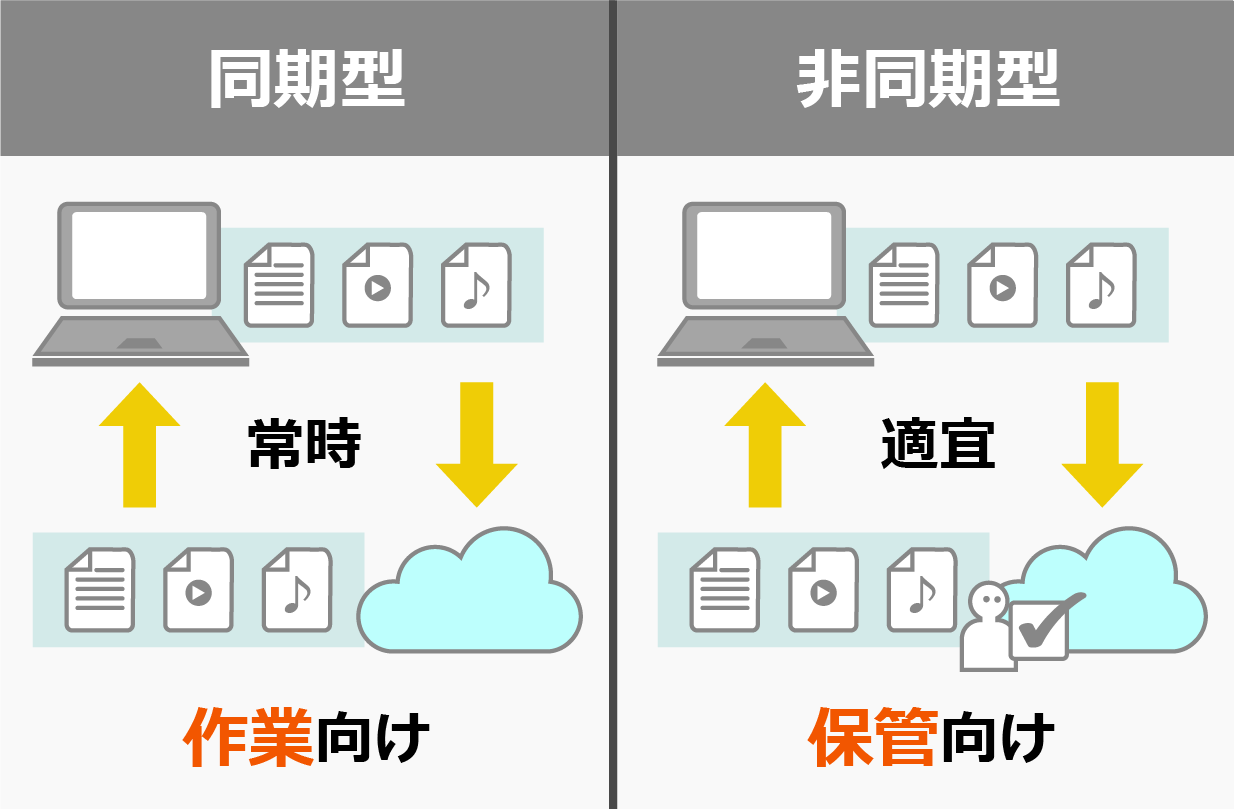
クラウド同期とは、手元の端末(スマートフォンやパソコン)にある特定のフォルダやデータと、インターネット上にあるストレージスペースの内容を「常に一致させる(同じ状態を保つ)」技術です。
ここで多くのユーザーがつまずくのが、クラウド同期とバックアップの違いです。両者は似た文脈で語られがちですが、役割は正反対と言っても過言ではありません。
バックアップは、ある時点のデータを別の安全な保管場所に「複製して退避させる」行為です。保管されたデータは元の端末と切り離されているため、スマホ本体から写真を削除しても、退避先のデータはそのまま残ります。
一方のクラウド同期は、いわば「合わせ鏡」です。手元の端末で新しいファイルを作成すればクラウドにも現れますが、手元の端末でファイルをゴミ箱に入れて削除すれば、クラウド上のファイルも、さらに同じアカウントで繋がっている別のPCやタブレット上のファイルも同時に消去されます。「クラウドにあるから本体のデータは消しても平気」という思い込みこそが、データ全滅事故を招く最大の原因です。
リアルタイム同期の仕組みとメリット|複数端末の作業が一瞬で繋がる強み
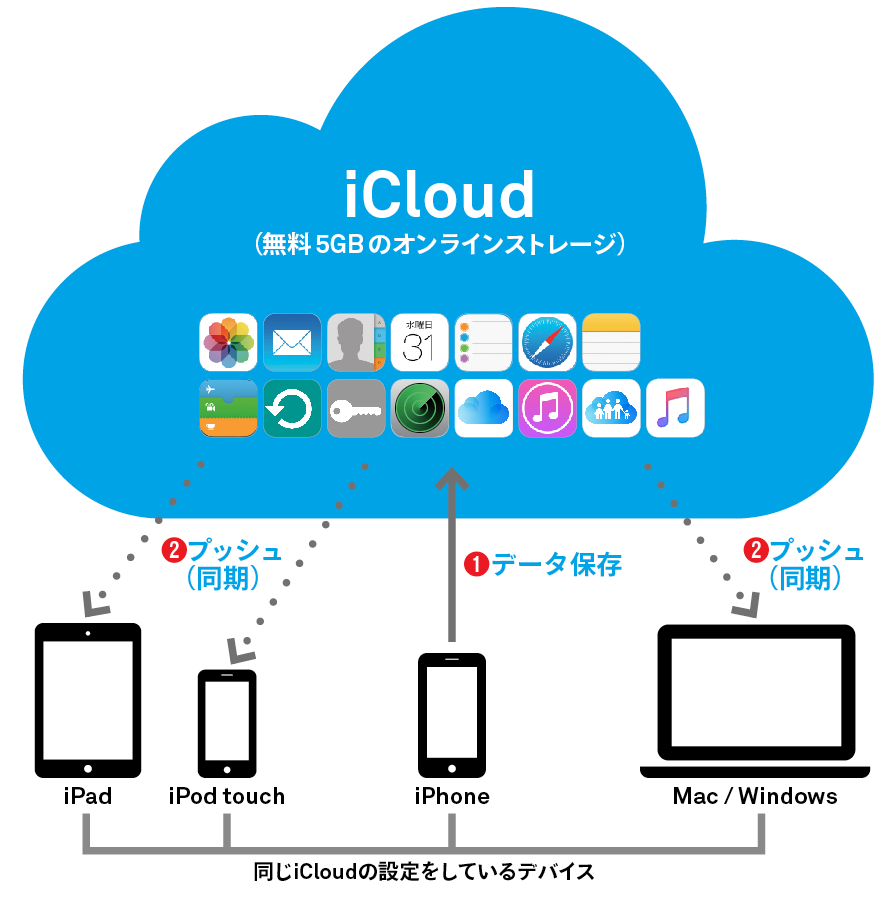
同期の根幹を支えているのがリアルタイム同期の仕組みです。端末側でファイルに変更が加わると、OSのファイル監視機能がそれを即座に検知し、差分データのみを暗号化してクラウドサーバーへ送信します。サーバーは受信した変更内容を、同期連携している他の端末へ通知・適用します。
この仕組みが生み出すクラウド同期のメリットは計り知れません。最大の利点は、場所やデバイスを問わずに「常に最新のデータ」へアクセスできる点です。オフィスのPCで作成途中の企画書を保存すれば、移動中のスマートフォンでそのまま手直しでき、帰宅後の自宅PCを開いたときにはすでに修正後の内容が表示されます。USBメモリを持ち歩く手間も、メールにファイルを添付して自分宛てに送る非効率な作業も必要ありません。
さらに、チームメンバー間での共同編集や共有リンクの発行もスムーズに行えるため、日々の作業スピードを劇的に引き上げる推進力となっています。
知らずに使うと危険!クラウド同期のデメリットと「データ消失」の罠
利便性の裏返しとして、特有の落とし穴も存在します。クラウド同期のデメリットとして最も警戒すべきは、誤操作やファイル破損まで忠実に同期してしまう点です。
誤って不要な上書き保存をしてしまったり、マルウェア(ランサムウェアなど)に感染してローカルファイルが暗号化されたりした場合、その破壊された状態すらクラウドと他端末に瞬時に伝播してしまいます。
万が一「クラウド同期でデータが消えた」という事態に陥った場合でも、諦めてはいけません。多くの主要クラウドサービスには変更履歴の保持機能やクラウド専用のゴミ箱が備わっています。例えば、Webブラウザ経由でサービス管理画面にログインし、30日以内であれば過去のバージョンへ巻き戻す「履歴復元」や、クラウド側ゴミ箱からのリカバリーが可能です。パニックになって端末を初期化したり、ローカル側で余計な操作を重ねたりせず、まずはブラウザ版の管理コンソールを確認することが鉄則です。
スマホ・PC別の活用術|Googleドライブ・iCloud・OneDriveの設定ポイント
現在利用者が集中している3大クラウドサービスには、それぞれ特有の仕様と癖があります。自分の環境に合わせた適切な初期設定が欠かせません。
まずiPhoneユーザーが押さえておきたいのが、iCloud写真の同期とは何かという点です。設定アプリ内で「iCloud写真」をオンにすると、撮影したすべての写真が全Apple端末で一元管理されます。本体ストレージを節約したい場合は、同期を維持したまま「iPhoneのストレージを最適化」にチェックを入れます。これにより、端末内には軽量版データのみを残し、原本はクラウドに保管されるため、容量圧迫を大幅に回避できます。
AndroidやPC利用者が多い環境では、Googleドライブの同期設定が定番です。PC版Googleドライブアプリでは、ファイルを完全にPC内へ置く「ファイルを複製」と、必要な時だけ呼び出す「ファイルをストリーミング」が選択できます。内蔵SSDの容量が逼迫している場合は、ストリーミング設定を選ぶのが賢明です。
スマホでのクラウド同期のやり方自体は非常にシンプルです。各アプリの設定メニューから「アカウントとバックアップ」あるいは「クラウド同期」の項目を開き、同期したいデータ種別(連絡先、カレンダー、写真など)を個別にオン・オフ切り替えるだけで完了します。
ギガ消費を防ぐ!クラウド同期の通信量節約テクニック
高画質な写真や4K動画を頻繁に撮影するユーザーにとって、バックグラウンドで走る通信処理は頭の痛い問題です。モバイルデータ通信の枠をあっという間に使い果たしてしまうトラブルを防ぐため、クラウド同期の通信量節約策を徹底しましょう。
設定の基本は、全サービス共通で「Wi-Fi接続時のみ同期する」制限をかけることです。
- Googleフォト・Googleドライブ:「バックアップと同期」設定から「モバイルデータ通信を使用してバックアップ」の項目を完全にオフにします。
- iCloud:「設定」>「写真」>「モバイルデータ通信」の項目をオフにするか、通信量が多い日には一時停止を活用します。
- OneDrive:スマホアプリの設定画面にある「Wi-Fi経由のみでアップロード」を有効化します。
外出先でテザリングを利用するPC作業時も注意が必要です。Windowsの「従量制課金接続」を有効にしておくことで、PC向けクラウドアプリの大容量自動同期を一時的にストップさせ、通信制限の危機を回避できます。
同期を止めたいときの安全なクラウド同期解除方法とOneDriveトラブル対処法
「PCを買い替える」「端末のデータを整理したい」といった場面で、安易にフォルダを削除するのは極めて危険です。安全に同期を止めるには、順序を踏んだクラウド同期の解除方法を守る必要があります。
最も安全な手順は、「端末上のクラウド同期アプリからサインアウト(アカウント連携の解除)を行う」ことです。アプリ側の接続を切断した状態であれば、PCやスマホ内のファイルをどれだけ削除・移動しても、クラウド上のオリジナルデータには一切影響が及びません。
特にWindowsユーザーから相談が相次ぐのが、OneDriveの同期トラブル対処法です。「同期が保留中のまま進まない」「赤いバツ印が表示される」といった不具合が発生した際は、以下のステップで解決を試みます。
第一に、ファイル名に禁則文字(\ / : * ? " < > | など)が含まれていないか、容量上限を超過していないかを確認します。それでも改善しない場合は、タスクバー右下のOneDriveアイコンから設定を開き、「このPCのリンク解除」を実行した上で再サインインするか、コマンドプロンプト等からOneDriveアプリのリセット(onedrive.exe /reset)を行うことで、スタックした同期キューを安全に解消できます。
【クラウド同期とは】に関するよくある質問(FAQ)
Q1:スマホで写真を消したとき、クラウドの写真だけを残す方法はありますか?
A1:同期がオンのまま端末標準のアルバムから削除すると、クラウド側の写真も連動して消去されます。クラウド側だけに残したい場合は、端末の同期機能を一時的にオフにするか、ブラウザからクラウドストレージへ直接手動アップロードした後、同期対象外のローカル専用フォルダへ移動させてから端末側の原本を削除してください。
Q2:クラウド同期があれば、バックアップは不要ですか?
A2:いいえ、絶対に必要です。同期はあくまで「同一状態の維持」であるため、誤って削除・編集した内容やウイルス被害もそのまま同期されてしまいます。真に重要なデータは、クラウド同期とは別に、外付けHDDや別の独立したバックアップ専用ストレージへ定期的に複製を保存しておく「二重保護」が不可欠です。
Q3:同期を解除すると、端末やクラウドにあるファイルはどうなりますか?
A3:正規の手順でアプリの連携を解除(サインアウト)した場合、その瞬間に保存されていたデータは端末とクラウドの双方にそのまま残ります。ただし以後は連動しなくなるため、片方で編集した内容はもう片方には反映されなくなります。
まとめ:同期と保存の住み分けでデジタル資産を安全に守る
クラウド同期は、日々の作業効率を劇的に高めてくれる頼もしいツールです。しかし、その根底にあるのは「変更をそのまま鏡のように反映する」仕組みに過ぎません。
利便性を享受するための「同期」と、万が一の破断に備える「バックアップ」は、全く異なる防衛線です。各ツールの設定を見直し、両者の役割を正しく切り分けることこそが、大切な写真や重要書類を未来へ安全に残すための第一歩となります。 (出典: クラウド 同期 と は(Yahoo!ニュース))

情報を整理して届けることが得意なWebディレクター。ユーザー視点に立った記事作成を目指しています。
