パソコンから印刷できない原因と対処法|今すぐ直る完全ガイド2026
提出直前の重要書類や確定申告の書類など、急いでいる時に限って「パソコンから印刷できない」というトラブルに見舞われ、焦った経験を持つ人は少なくありません。電源が入っているにもかかわらず無反応だったり、エラーメッセージが表示されたりする現象には、明確な技術的要因が存在します。
2026年現在のPC環境では、OSの自動アップデートや高度化する無線ネットワーク環境の影響により、以前とは異なる原因で接続が遮断されるケースも増えています。本稿では、突然印刷が止まってしまった決定的な理由を解剖し、誰でも現場ですぐに実践できる復活ステップをわかりやすく整理しました。
📌 【この記事の重要ポイントまとめ】
- 要点1:印刷が止まる主因は「通信の遮断」「印刷ジョブの滞留(スプーラー停止)」「ドライバーの破損」に大別される。
- 要点2:「オフライン」表示や「未指定」ステータスは、手動での設定変更やスプーラーのリセットで即座に復旧できるケースが多い。
- 要点3:再起動で直らない場合は、Wi-Fiの周波数帯(2.4GHz/5GHz)のズレ確認とドライバーの再インストールが最も確実な解決策となる。
【緊急チェック】なぜ急に動かない?パソコンから印刷できない主な原因と初期対応
昨日まで問題なく使えていたプリンターが突然沈黙した場合、まずは慌てずに物理的な状態と接続経路を確認することが先決です。パソコンから印刷できない原因の約4割は、初歩的なハードウェアの確認ミスや一時的な通信の行き違いによるものです。
最初に確認すべきチェックリストは以下の通りです。
- 給紙トレイと用紙の状態:用紙切れはもちろん、紙が奥まで正しくセットされていない、または微小な紙詰まりをセンサーが検知しているケース。
- インク・トナーの残量:特定の色が限界値を下回ると、モノクロ印刷を含めた全動作をロックする機種が多数存在します。
- 機器の一時的なフリーズ:パソコンとプリンター本体、さらには中継しているWi-Fiルーターを「電源オフ→完全放電(約1分待機)→再起動」するだけで、内部メモリのエラーがクリアされて復旧することが多々あります。
「オフライン」表示の謎を解明!プリンターオフライン解除とステータス復旧手順
パソコンの画面上で機器が「オフライン」と表示され、印刷指示が一切通らない現象は、オフィスやテレワーク環境で最も頻発するトラブルの一つです。機器の電源が入っているにもかかわらずパソコン側が切断中と誤認している状態であり、手動でのプリンターオフライン解除が必要になります。
復旧させるための基本手順は極めてシンプルです。
- 「設定」または「コントロールパネル」から「デバイスとプリンター」を開く。
- 使用しているプリンターのアイコンを右クリックし、「印刷ジョブの表示」を選択。
- 上部メニューの「プリンター」をクリックし、「プリンターをオフラインで使用する」にチェックが入っていれば外す。
あわせて「一時停止」にチェックが入っていないかも確認してください。Windowsの更新後などにこの設定が勝手に切り替わってしまう事例が報告されており、チェックを外すだけで瞬時にキューが動き出すケースが目立ちます。
印刷待ちジョブ削除と「印刷スプーラーエラー」の根本的なリセット術
複数ページにわたる大容量のPDFや高解像度画像を送信した際、処理が途中でスタックし、後続の印刷がすべてストップしてしまう現象があります。この状態を解消するには、滞留している印刷待ちジョブ削除を実行しなければなりません。
しかし、通常の画面から「キャンセル」を押しても「削除中…」のままフリーズすることがあります。これはWindowsの印刷処理を司る「Print Spooler」サービスがクラッシュしている兆候であり、いわゆる印刷スプーラー エラーの状態です。
このフリーズを強制突破するには、以下の管理者コマンド操作が効果的です。
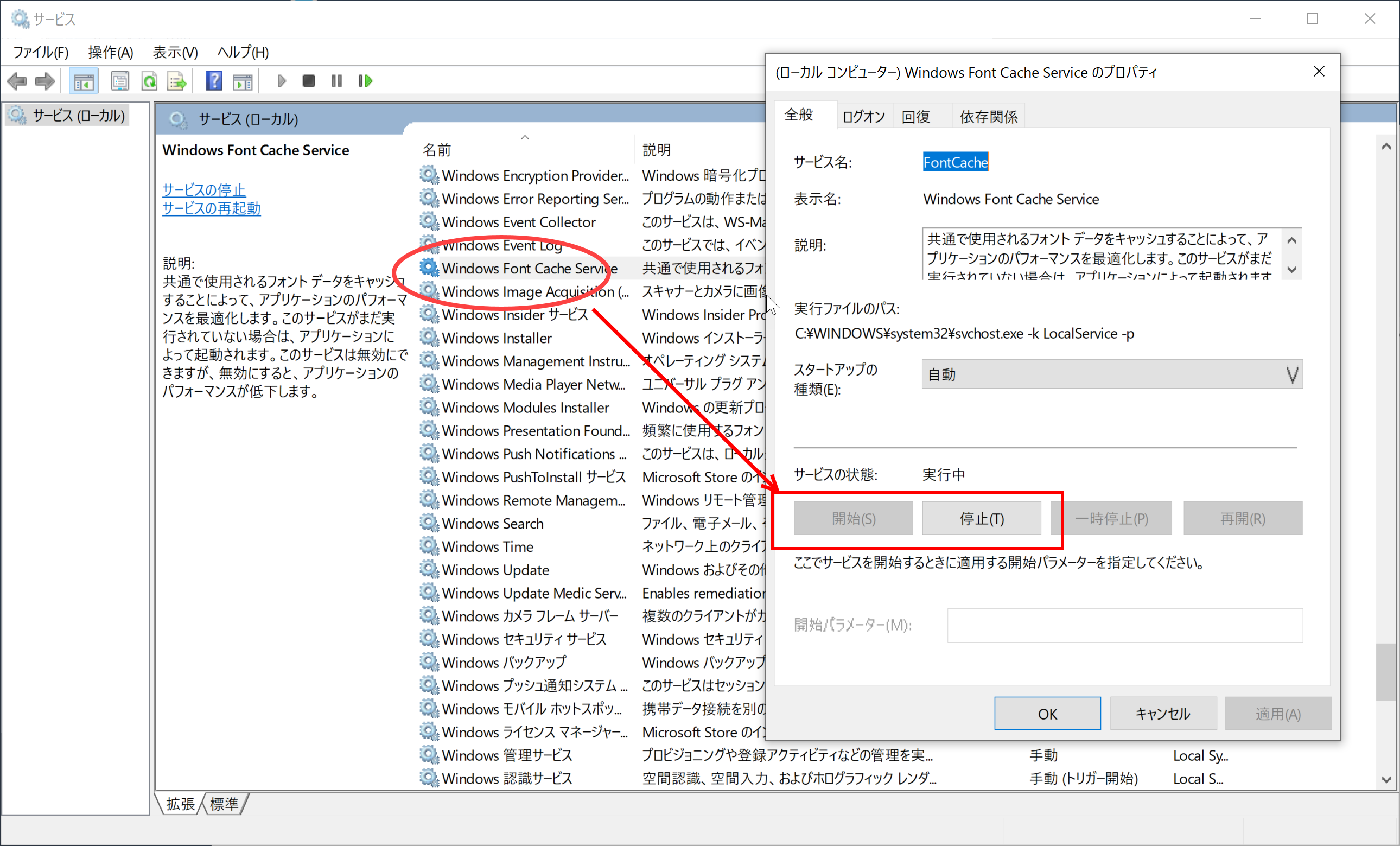
キーボードの「Windowsキー + R」を押し、名前欄に「services.msc」と入力して実行します。サービス一覧から「Print Spooler」を見つけて右クリックし、「停止」を選択。その後、エクスプローラーで「C:\Windows\System32\spool\PRINTERS」フォルダを開き、中にあるファイルをすべて手動削除します。最後に先ほどのサービス画面に戻り「Print Spooler」を「開始」すれば、詰まっていた印刷命令が綺麗にリセットされます。
【Windows 11対応】パソコンがプリンターを認識しない・「未指定」になる場合の解決策
近年のOS環境において、Windows11 印刷できないという相談が急増しています。特に目立つのが、設定画面のデバイス一覧でプリンターが「その他のデバイス」や「未指定」の項目に分類されてしまい、パソコン プリンター認識しない状態に陥るトラブルです。
プリンター 未指定 印刷できない現象が発生した場合、OS側がプリンター固有の通信プロトコルやクラスドライバーを正しく判別できていません。以下のステップでデバイスを正常な位置へ再マッピングします。
- 「設定」>「Bluetoothとデバイス」>「プリンターとスキャナー」を開く。
- 「プリンターの手動追加」から「ローカルプリンターまたはネットワークプリンターを手動設定で追加」を選択。
- 既存のポート(「TCP/IPポート」または「USB仮想プリンターポート」)を選び、メーカー純正のドライバーを明示的に指定して紐付け直す。
Windows 11のセキュリティアップデートによって古いポート監視が無効化されることがあるため、ポートの再選択を行うことで認識が正常に戻ります。
Wi-Fi接続トラブル&プリンタードライバー再インストールによる完全復旧法
家庭やオフィスで無線環境を利用している場合、Wi-Fi接続 印刷できない問題の裏には「ネットワーク帯域の不一致」が潜んでいます。最新のルーターは高速な5GHz帯と障害物に強い2.4GHz帯を自動で割り振りますが、多くのプリンターは2.4GHz帯のみに対応しています。
パソコンが5GHzに接続され、プリンターが2.4GHzに繋がっている際、ルーターの「プライバシーセパレーター機能」や別セグメント扱いによって機器同士の通信が遮断されることがあります。ルーター側の設定で同一ネットワーク内の機器間通信を許可するか、パソコンのWi-Fi接続先を2.4GHz側に一時的に合わせることで解決します。
ネットワークに問題がないにもかかわらず通信が復旧しない場合は、プリンタードライバー再インストールが最終手段にして最も強力な打ち手です。古いドライバーを「プログラムの追加と削除」から完全にアンインストールし、メーカー公式サイトから2026年時点の最新ドライバーパッケージをダウンロードして適用してください。
【主要メーカー別】キヤノン・エプソン・ブラザーで印刷できないときの独自対策
プリンターはメーカーごとに制御ソフトウェアやユーティリティの挙動が異なります。国内シェアの大半を占める3大メーカー別の着眼点をまとめました。
【キヤノン(Canon)】
キャノンプリンター 印刷できないトラブルでは、ユーティリティ「Canon IJ Network Tool」でのIPアドレス再取得が有効です。IPアドレスが自動取得(DHCP)で変動してしまい、パソコン側が見失っている事例が多いため、固定IPの割り当てまたはポートの再検索を実行すると即座に復帰します。
【エプソン(EPSON)】
エプソン 印刷できない パソコン環境では、「EPSON Status Monitor」の警告を注視してください。ヘッドクリーニングの要求や廃インク吸収パッドの限界値到達など、本体のハードウェアセーフティが働いて印刷キューを遮断しているケースが多いため、警告画面の指示に従う必要があります。
【ブラザー(Brother)】
ブラザー 印刷できない状況では、ドライバーの種類に注意が必要です。Windows標準の汎用ドライバーが自動適用されていると、両面印刷や特殊給紙のタイミングでエラーになりがちです。ブラザー公式サイトが提供する「フルパッケージソフトウェア」を導入することで、安定した通信が確保されます。
【パソコンから印刷できない】に関するよくある質問(FAQ)
Q1:USBケーブルを挿し直しても全く反応しないのはなぜですか?
A1:パソコン側のUSBポートが省電力モードで給電を停止しているか、USBハブ経由での電力・信号不足が考えられます。PC本体の背面やマザーボード直結のUSBポートへ直接接続し直してください。
Q2:スマホからは印刷できるのに、パソコンからだけ印刷できない原因は?
A2:スマホはAirPrintや専用アプリ経由で直接通信できている一方、パソコン側ではOSのファイアウォール遮断やドライバーの不具合、印刷スプーラーのスタックが発生している可能性が極めて高い状態です。
Q3:テスト印刷は出るのにWordやPDFの書類だけ印刷できません。
A3:印刷ダイアログ内で選択されているプリンターが「Microsoft Print to PDF」などの仮想プリンターに切り替わっていないか、または印刷対象のファイルが破損していないか確認してください。
まとめ:トラブルを未然に防ぎ快適な印刷環境を維持するために
パソコンからの印刷トラブルは、原因の切り分けさえ正しく行えば、決して難しい問題ではありません。「物理的な接続・電源」「オフライン設定と印刷待ちキュー」「ネットワーク帯域とドライバー」の3段階を順番に検証していくことが、最短で印刷環境を取り戻す鉄則です。
突発的な印刷不能による業務の停滞を防ぐためにも、使用しているプリンターのIPアドレスを固定化し、OSアップデート後には定期的にメーカー公式の最新ドライバーをチェックする運用を心がけましょう。 (出典: パソコン から 印刷 できない(Yahoo!ニュース))

SEOライティングとマーケティング戦略の専門家。分かりやすい解説記事で定評があります。
