スプレッドシートのプルダウン作り方入門!3分設定と神ワザ徹底網羅
Googleスプレッドシートでのデータ管理において、入力ミスや表記揺れに頭を抱える現場は後を絶ちません。全角・半角の違いやスペルミスが混ざるだけで、その後の集計作業や関数での抽出がストップしてしまうリスクを抱えています。そうした実務のボトルネックを一掃する最も手軽かつ強力な武器が、選択肢からクリック一つで選ばせる「プルダウン(ドロップダウン)」機能です。
Google Workspaceの継続的なアップデートにより、現在のスプレッドシートは直感的なチップ表示や柔軟なカスタマイズに対応し、設定のハードルが一段と下がりました。初心者でもわずか3分で実装できる基本操作から、別シート連携、2段階の連動選択といった業務直結の応用技まで、チームの入力効率を跳ね上げる実践ノウハウを体系的に整理しました。
📌 【この記事の重要ポイントまとめ】
- 要点1:基本のプルダウンは「@ドロップダウン」の入力や右クリックから最短3分で即座に作成可能。
- 要点2:カラー別の色分けや複数選択、別シート参照を取り入れることで、視認性とメンテナンス性が飛躍的に向上する。
- 要点3:2段階の連動設定やスマホ対応、エラー対策を押さえることで、属人化を防ぎ現場全体の入力ミスをゼロに抑えられる。
【2026年最新 設定手順】3分で完了!スプレッドシートのプルダウン基本作成法
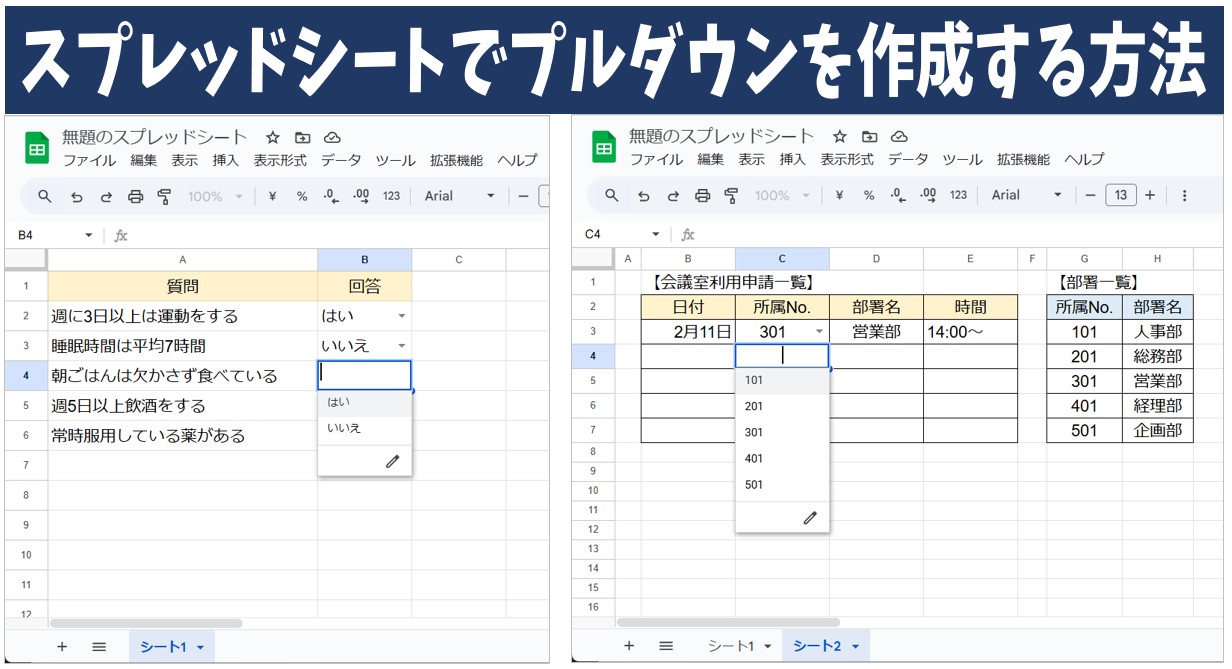
作業効率化の第一歩となるのが、基本のスプレッドシート ドロップダウン 設定です。現在、プルダウンを呼び出す最短ルートは非常に洗練されており、複雑なメニュー階層をたどる必要すらありません。
もっとも直感的なのは、設定したいセルに「@」を入力してメニューを呼び出し、候補から「ドロップダウン」を選ぶ方法です。キーボードから手を離さずに設定枠を展開できるため、キーパンチの多い実務で重宝します。
もちろん、従来のメニューバーから設定する王道アプローチも健在です。対象セルを選択した状態で、上部メニューの「挿入」>「ドロップダウン」を選ぶか、右クリックメニューから「プルダウン」を指定します。画面右側に「データの入力規則」サイドバーが表示されれば準備完了です。
設定画面では、まず「スプレッドシート 入力規則 リスト直接入力」による設定を試してみましょう。選択肢となる項目(例えば「未着手」「進行中」「完了」など)を一つずつテキストボックスに打ち込むだけで、セル内に視認性の高い角丸チップ型の選択ボタンが自動生成されます。表示スタイルも従来の矢印型テキストかチップ型かを自在に切り替えられます。
【視認性アップ】プルダウンの色分けと条件付き書式を活かしたステータス管理
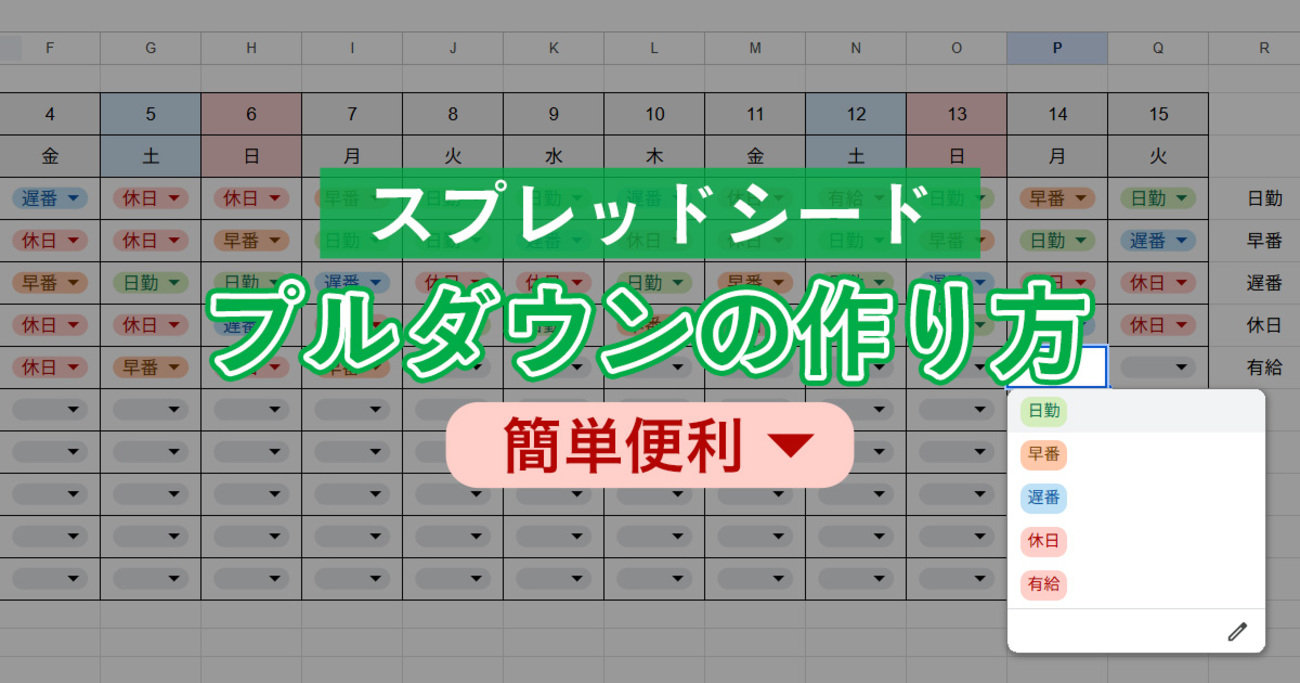
タスク管理や進捗表を運用する際、文字情報だけが並んでいると状況の把握に時間がかかります。スプレッドシートのドロップダウンには、選択項目ごとに背景色を割り当てられるカラーパレットが標準装備されています。
サイドバーの各選択項目の左側にある丸いカラーアイコンをクリックするだけで、淡いパステル調から警告を促す鮮やかなトーンまで、自由に配色可能です。例えば「完了」は落ち着いたグレー、「進行中」は明るいブルー、「緊急・遅延」はパッと目を引くレッドに指定することで、一目でシート全体のボトルネックを可視化できます。
さらに高度な見栄えを追求したい場合は、プルダウン 色分け 条件付き書式の組み合わせが効力を発揮します。ドロップダウン側の色設定は選択セル単体にしか反映されませんが、条件付き書式で「カスタム数式(=$C2="完了" など)」を定義すれば、特定のステータスが選ばれた瞬間に行全体の背景色をグレーアウトさせるといったスマートな自動装飾が実現します。
【マスター管理】別シート参照プルダウンと項目の追加・編集テクニック
部署名や担当者名、商品マスターなど、頻繁に選択肢が更新されるデータを運用する場合、セルごとに選択肢を直打ちしていると修正作業が膨大な手間になります。そこで必須となるのが、マスター専用シートを起点にする別シート参照 プルダウンの構築です。
設定方法はシンプルです。サイドバーの「条件」プルダウンから「範囲からドロップダウン」を選択し、データソースとなるセル範囲を指定します。このとき、「'マスター'!A2:A」のように終了行の数値をあえて指定しない開放範囲(オープンレンジ)で指定しておくのがプロの現場における定番テクニックです。
この記述にしておくことで、マスターシートに新たな行を追加した際、入力規則側の再設定を一切行わずにプルダウン 項目 追加 編集が自動反映されます。チームメンバーが増減したり新規取引先が加わったりしても、管理者がマスター表を1行更新するだけで全体の整合性が保たれます。
【応用ワザ】プルダウン連動2段階と複数選択で入力の手間を劇的に削減
業務が複雑化するにつれて、「大分類(部署)を選ぶと、小分類(所属メンバー)の選択肢が自動で絞り込まれる仕組み」が求められる場面が増えてきます。この課題をクリアするのが、プルダウン 連動 2段階の構築です。
連動プルダウンを実現するには、別セルで選択された値をフックにして、表示候補を動的に切り替える仕組みを作ります。代表的なアプローチは、マスター側にあらかじめカテゴリ別の名前付き範囲を設定し、裏側の作業列でINDIRECT関数やFILTER関数を展開して候補リストを抽出する方法です。2段階目のドロップダウンでその抽出列を参照させれば、選択肢がスムーズに連動します。
また、近年のアップデートで実務担当者から絶大な支持を集めているのが、プルダウン 複数選択のネイティブサポートです。詳細オプションから「複数選択を許可」を有効にするだけで、1つのセルに対して「デザイン」「コーディング」「進行管理」といった複数のタグを同時に割り当てられるようになります。これまでカンマ区切りで手入力していた煩わしさから完全に解放されます。
【トラブル即応】プルダウンのエラー・表示されない原因と確実な解除手順
共有シートで運用していると、「突然ドロップダウンが表示されなくなった」「赤い三角マークのエラー警告が出る」といったトラブルに直面することがあります。慌てる前に、主要なプルダウン エラー 表示されない 原因を点検しましょう。
よくあるトラブルの原因と対策は以下の通りです。
- 無効な値のエラー警告:参照元のマスターから項目名が削除されたか、手入力によるスペルミスが原因です。「無効なデータの場合:入力を拒否」を設定していると上書きすら弾かれます。参照範囲と入力文字列の完全一致を確認してください。
- 矢印やチップが見当たらない:表示スタイルが「テキスト」に変更されているか、セルの結合・列幅の極端な縮小によって表示領域が隠れてしまっているケースが目立ちます。
- 権限による編集制限:シートやセルの保護機能により、入力規則の編集権限が付与されていない場合があります。
一時的に設定をリセットしたい場合のプルダウン 解除 削除方法も極めて明快です。対象セルを選択した状態で右クリックし、「ドロップダウン」を選択。サイドバー最下部に表示される「ルールを削除」ボタンをクリックすれば、既存の入力内容を残したままプルダウン機能だけを綺麗に取り除けます。
【モバイル対応】スマホ版スプレッドシートでのプルダウン活用術
外出先や現場巡回中、スマートフォンから急ぎのステータス更新を行いたいシーンも日常茶飯事です。スマホ スプレッドシート プルダウンのインターフェースはモバイル向けに最適化されており、片手でも快適に操作できます。
iOSやAndroidの公式アプリ版では、プルダウンが設定されたセルをタップすると、画面下部からハーフモーダル形式で選択肢一覧がスッとせり上がってきます。小さな画面でソフトウェアキーボードを開いてタイピングするストレスがなく、親指ひとつのタップで素早く入力が完了します。
スマホアプリ上から新しくドロップダウンを作成・編集することも可能です。セルを選択後、右上の3点リーダー(メニュー)から「データの入力規則」をタップし、PC版と同様にリスト項目や参照範囲を割り当てます。移動中のスキマ時間を活かしたフォーマット調整も無理なくこなせます。
【スプレッドシートのプルダウン作り方】に関するよくある質問(FAQ)
Q1:別のユーザーが設定外のテキストを勝手に入力できないように縛ることはできますか?
A1:可能です。「データの入力規則」詳細設定内にある「無効なデータの場合」の項目で、「入力を拒否」にチェックを入れてください。リストにない文字列を入力しようとすると警告ダイアログが表示され、確定できなくなります。
Q2:作成したプルダウンを別のセルや列全体に一括コピーしたい場合はどうすればいいですか?
A2:設定済みセルをコピー(Ctrl+C / Cmd+C)し、反映させたい範囲を選択して右クリック。「特殊貼り付け」>「データの入力規則のみ貼り付け」を実行してください。既存の文字を消すことなく、プルダウンの仕組みだけを一瞬で複製できます。
Q3:色分けされたチップではなく、昔ながらのシンプルな下向き矢印の見た目に戻せますか?
A3:変更可能です。サイドバーの「詳細オプション」を展開し、「表示スタイル」を「チップ」から「矢印」または「書式なしテキスト」に切り替えることで、旧来のミニマルな外観に戻せます。
まとめ:入力自動化で業務効率を最大化する次の一歩
スプレッドシートのプルダウン機能は、単なる入力アシストの枠を超え、チーム全体のデータ品質を担保するセーフティネットの役割を果たします。表記揺れがなくなることで、COUNTIFやSUMIFSなどの集計関数がエラーを起こさず、ダッシュボードや進捗レポートの精度が劇的に安定します。
基本の3分設定をマスターしたら、カラー分けによるステータス可視化、そしてマスターシート参照へのステップアップを試してみてください。日常の入力ストレスを削ぎ落とし、本来注力すべきコア業務のスピードを加速させていきましょう。 (出典: スプレッド シート プルダウン 作り方(Yahoo!ニュース))

SEOライティングとマーケティング戦略の専門家。分かりやすい解説記事で定評があります。
