アイコンサイズ変更の決定版!PC・スマホで一瞬で直す裏技と原因
朝一番にパソコンを立ち上げた瞬間、あるいはスマホのロックを解除した拍子に、「なぜかアイコンが異様に巨大化している」「文字やアイコンが小さすぎて見づらい」というトラブルに見舞われた経験はないでしょうか。日々の作業効率に直結する画面表示の乱れは、一刻も早く解消したいストレス要因です。
アイコンの表示乱れや変更は、キーボードの誤操作やOSのアップデート、外部ディスプレイとの接続設定など、明確な要因によって発生します。本記事では、Windows 11/10、Mac、iPhone、Androidに至る全主要デバイスに対応したアイコンサイズの変更方法から、突然巨大化するトラブルの原因究明、さらにはWeb制作者向けの推奨ファビコン規格まで、現場ですぐに役立つ実践テクニックを網羅して解説します。
📌 【この記事の重要ポイントまとめ】
- 要点1:PC操作中の「Ctrl+マウスホイール回転」を知るだけで、いつでも無段階にサイズ変更が可能
- 要点2:アイコンが突然大きくなる主因は無意識のホイール操作やマルチモニター接続時のDPI自動調整
- 要点3:Windows・Mac・iPhone・Androidそれぞれの最適な縮小・間隔調整手順で元の快適な画面を復元できる
【秒速解決】アイコンサイズ変更が一瞬でできる決定的な裏技ショートカット
作業中に最も素早く表示倍率をコントロールできるのが、アイコンサイズ変更ショートカットを活用したテクニックです。メニュー階層をいくつも開くことなく、ほんの1秒で理想の大きさに調整できます。
Windows環境において最も汎用性が高いのは、Windows10アイコン拡大縮小マウスホイールの連携操作です。デスクトップの何もない場所をクリックした状態で、キーボードの「Ctrlキー」を押しながらマウスのホイールを上下に回転させてみてください。上へ回すと無段階で拡大し、下へ回すと瞬時に縮小します。これはエクスプローラーのフォルダ内でも同様に機能するため、大量の画像ファイルを確認する際にも絶大な威力を発揮します。
マウスを使わずキーボードのみで完結させたい場合、Windowsであればデスクトップ選択中に「Ctrl + Shift + 数字キー(1〜4)」を押すことで、特大(1)・大(2)・中(3)・小(4)へワンタッチで切り替えが可能です。まずはこの操作を覚えるだけで、表示トラブルの9割はその場で解決します。
【Windows 11 / 10】デスクトップアイコンサイズ変更と間隔調整の完全手順
標準的なメニュー操作によるデスクトップアイコンサイズ変更は、デスクトップの空きスペースを右クリックし、「表示」メニューから「大アイコン」「中アイコン」「小アイコン」を選択するのが基本です。特にアイコンサイズ変更Windows11においては、デザイン刷新に伴い右クリックメニューのレイアウトが整理されているため、迷わず「表示」サブメニューへアクセスしてください。
アイコンサイズを小さくした際に直面しやすいのが、「アイコン同士の隙間が広がりすぎて不自然に間延びする」という問題です。Windowsでは標準設定画面にスライダーが存在しないものの、デスクトップアイコンの間隔調整を行うことで洗練された配置を実現できます。
横幅や縦幅のグリッド幅を細かく詰めたい場合は、レジストリエディター(regedit)を起動し、以下のキーを参照します。
HKEY_CURRENT_USER\Control Panel\Desktop\WindowMetrics
この配下にある「IconSpacing(横間隔)」と「IconVerticalSpacing(縦間隔)」の数値を調整します。初期値は通常「-1125」前後に設定されており、数値を「-900」程度に変更してサインアウトまたは再起動を行うと、アイコン同士の間隔がキュッと詰まり、作業領域を広々と活用できるようになります。
【Mac編】Finder&デスクトップのアイコンサイズとグリッド間隔を最適化する方法
macOS環境におけるMacアイコンサイズ調整方法は、直感的なスライダー操作が用意されている点が特徴です。デスクトップまたはFinderを開いた状態で、メニューバーの「表示」>「表示オプションを表示」(またはショートカットキー「Command + J」)を実行します。
設定パネル内に「アイコンサイズ」スライダーが表示され、16×16ピクセルから512×512ピクセルまで自由にドラッグして調整できます。同時に「グリッド間隔」の調整バーを動かすことで、デスクトップ上のアイコンが重ならない絶妙な余白をミリ単位でコントロール可能です。
また、ファイル名などの文字が小さくて読みづらい場合は、同パネル内の「テキストサイズ」を12ptから14〜16ptへ引き上げることで、アイコンの大きさを変えずに視認性だけを向上させるアプローチも有効です。
【iPhone&Android】スマホのホーム画面アプリアイコンを一括縮小・変更するテクニック
スマートフォンの画面がアプリアイコンで埋め尽くされている場合、グリッド密度の変更やOS標準のカスタマイズ機能を用いることで劇的にスッキリさせることができます。
iPhoneアプリアイコンサイズ変更では、ホーム画面の余白を長押しして編集モード(アイコンが揺れる状態)にし、左上の「編集」>「カスタマイズ」をタップします。ここで「大」を選択するとアプリ名ラベルが非表示になりアイコンが強調表示され、「小」に戻せば従来のコンパクトな配置に戻ります。また、設定アプリの「画面表示と明るさ」>「拡大表示」を「デフォルト」に設定しておくことも、ホーム画面アプリアイコン縮小を保つための前提条件となります。
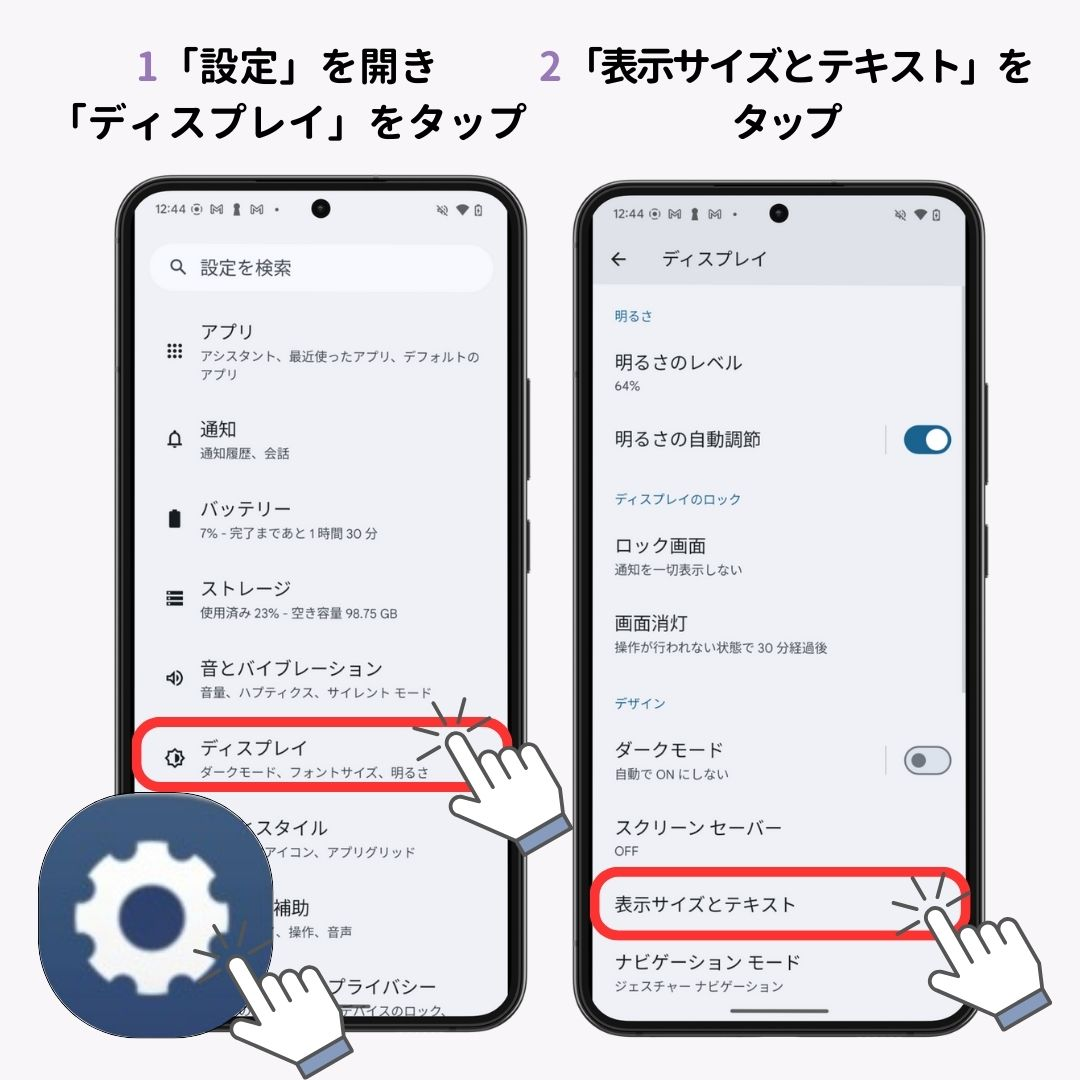
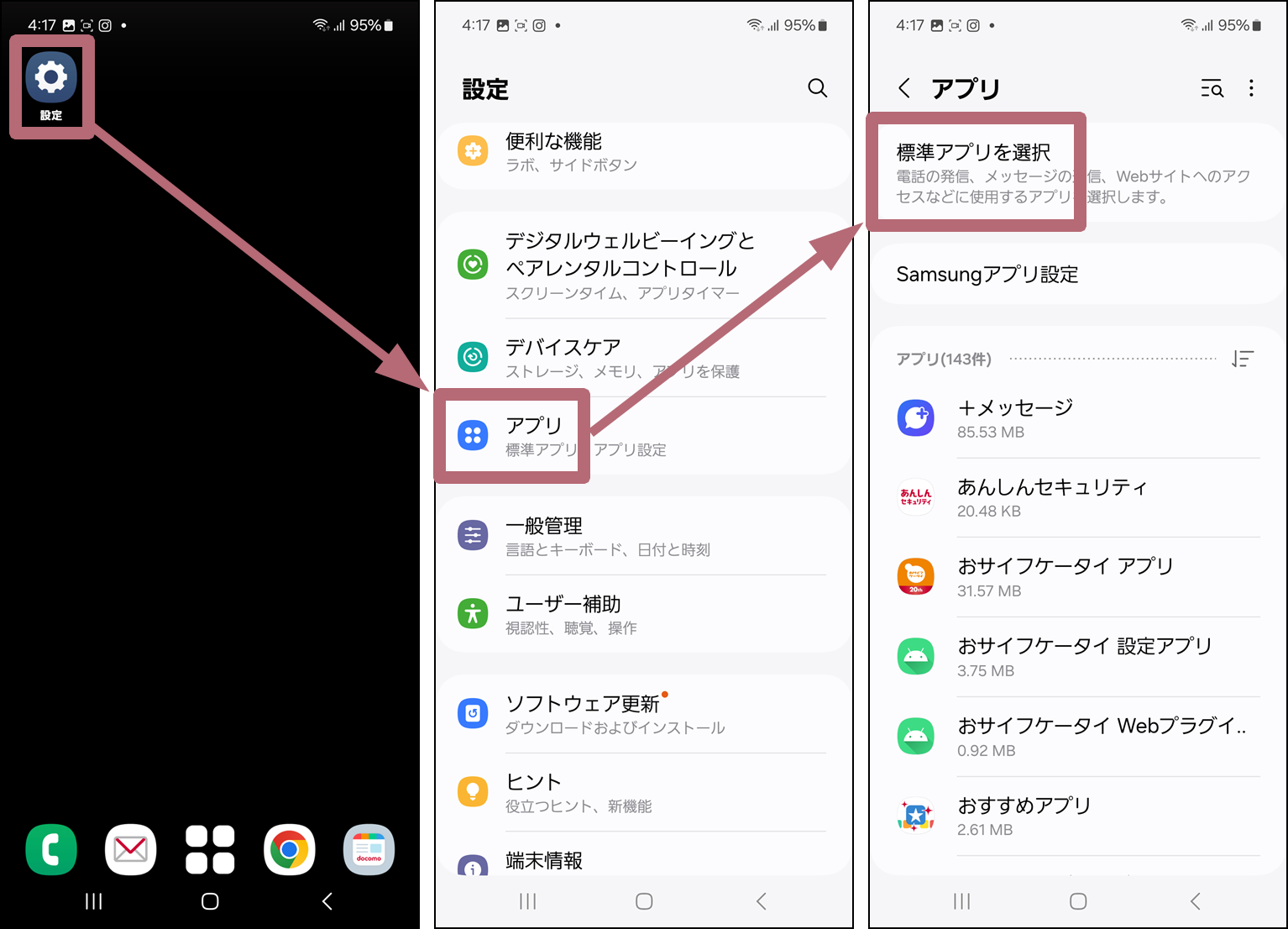
一方、GalaxyやPixel、XperiaなどのAndroidアイコンサイズ一括変更では、ホーム画面の長押しから「ホーム画面の設定」または「グリッド」を開きます。標準の「4×5」から「5×5」や「5×6」へグリッド数を増やすことで、画面全体のアイコンが一括でスマートに縮小され、1画面に配置できるアプリ数が大幅に増加します。
突然巨大化した!?アイコンが勝手に大きくなった理由と元のサイズに戻す対処法
ユーザーから最も多く寄せられる相談が、「何も設定を変えていないのに、朝起動したらアイコンが勝手に大きくなった理由を知りたい」というトラブルです。原因の多くは以下の3点に集約されます。
- ブラウジング中のCtrl+ホイール誤操作:Webページ閲覧中にCtrlキーを押しながらスクロールしたつもりが、フォーカスがデスクトップに残っており画面全体が拡大されてしまうケースです。
- マルチディスプレイ接続時のDPIスケーリング狂い:ノートPCを外部モニターに接続・切断した際、Windowsの拡大率(DPI)自動認識が一時的に誤作動を起こし、100%表示が150%や200%に固定される現象です。
- グラフィックドライバーのクラッシュ・解像度低下:ディスプレイドライバーの更新時などに一時的に推奨解像度が外れ、低解像度モードで描画されることでアイコンが巨大に見えるケースです。
トラブルから復帰させるアイコンサイズ元に戻す手順としては、まずデスクトップ上で「Ctrlキーを押しながらホイールを手前に回す」ことを試してください。それでも画面全体のバランスがおかしい場合は、「設定」>「システム」>「ディスプレイ」を開き、「拡大縮小」が推奨値(通常100%または125%)になっているか、「ディスプレイの解像度」がモニター固有の推奨解像度(1920×1080など)に正しく設定されているかを確認します。
【Web制作者必見】2026年最新ファビコンサイズ変更推奨一覧とマルチデバイス対応
画面上のUI設計やWebサイト制作に携わる方にとって、ブラウザタブやブックマーク、スマホのホーム追加時に表示される「ファビコン(Favicon)」のサイズ規定は極めて重要な知識です。デバイスの超高解像度化(Retina / OLED)が進んだ現在、制作現場で押さえておくべきファビコンサイズ変更推奨一覧は以下の通りです。
| サイズ規格 | 主な用途・表示場所 | 推奨フォーマット |
|---|---|---|
| 16×16 px | PCブラウザのタブ・アドレスバー | .ico / .png |
| 32×32 px | 高解像度ディスプレイ用ブラウザタブ | .ico / .png |
| 180×180 px | iOS(iPhone/iPad)ホーム画面追加時 | apple-touch-icon.png |
| 192×192 / 512×512 px | Androidホーム画面・PWAアプリアイコン | manifest.json登録用 PNG |
| SVG(可変) | 最新モダンブラウザ(ダークモード連動) | .svg(ベクターデータ) |
現在はマルチサイズを束ねた.icoファイルに加え、拡大縮小してもジャギーが出ないfavicon.svgを併記指定するのが標準的なマークアップ手法となっています。
【アイコン サイズ 変更】に関するよくある質問(FAQ)
Q1:Windowsでデスクトップアイコンのサイズを変えたら配置がバラバラに崩れてしまいました。元に戻せますか?
A1:アイコンサイズを急激に変更するとグリッドの再計算が走り、配置が崩れることがあります。デスクトップを右クリックし、「表示」>「アイコンの自動整列」のチェックを外した状態で「アイコンを等間隔に整列」を選択してください。日常的に細かく配置を決めている場合は、配置座標を保存・復元できるサードパーティ製ユーティリティの導入も有効です。
Q2:ノートパソコンのタッチパッドで操作中にアイコンが勝手に小さくなってしまいます。
A2:高精度タッチパッドの「ピンチイン / ピンチアウト(2本指での拡大縮小)」ジェスチャーが作動している可能性が高いです。タッチパッド上で2本指を押し広げるようにピンチアウトすることで元の大きさに拡大できます。
Q3:iPhoneで特定のアプリアイコンだけを個別に小さくすることはできますか?
A3:iOSの標準仕様では、アプリアイコンのサイズは画面全体で一括適用されるため、特定のアプリだけを個別に小さくすることはできません。サイズ感を分けたい場合は、「ショートカット」アプリを用いてカスタムアイコンを作成するか、ウィジェットと組み合わせて視覚的なメリハリをつける手法が推奨されます。
まとめ:画面環境を整えて日々のPC・スマホ操作を快適に
アイコンのサイズ変更は、単なる見た目の好みの問題にとどまらず、誤クリックの防止や視線移動の削減など、日常のデジタルワークにおける生産性に直結する重要な要素です。
万が一表示が崩れたり巨大化したりした場合でも、「Ctrl+マウスホイール」や「表示オプション(Command+J)」といった決定的な復旧アプローチを把握していれば、焦ることなく数秒で元の作業環境を取り戻せます。お使いのモニター環境や視力、作業スタイルに合わせて最適なアイコンバランスを見極め、ストレスフリーなデスクトップ空間を整えてみてください。 (出典: アイコン サイズ 変更(Yahoo!ニュース))
毎日更新されるトレンド情報を分析・発信中。役立つ裏技やおすすめ情報を分かりやすく紹介します。
