【2026最新】AndroidでLINEを既読つけずに読む裏ワザ徹底解説
「メッセージの内容は今すぐ確かめたいけれど、すぐに返信できないから既読をつけたくない」――プライベートからビジネスまで、誰もが一度は直面するLINEのジレンマです。iPhoneにはトークルームの長押しプレビュー機能がありますが、Androidでは仕様が異なり、操作に戸惑うユーザーが少なくありません。
OSのアップデートが重なった2026年現在、Android端末でも端末標準の機能や専用ツールを駆使することで、相手に通知することなくメッセージ全文やスタンプ、さらには画像まで確認する手段が確立されています。誤った操作による「うっかり既読」を防ぎ、快適な連絡環境を整えるための実践テクニックを詳しく検証します。
📌 【この記事の重要ポイントまとめ】
- 要点1:Android標準の「通知履歴」やウィジェットを活用すれば、追加アプリなしで安全に全文を読める
- 要点2:従来の「機内モード」による既読回避は、通信再開時に即座に既読化されるリスクがあり過信は禁物
- 要点3:専用の既読回避アプリを利用する際は、通知アクセス権限の信頼性とセキュリティ確認が不可欠
【2026年最新】AndroidでLINE通知から既読つけずに読む標準機能
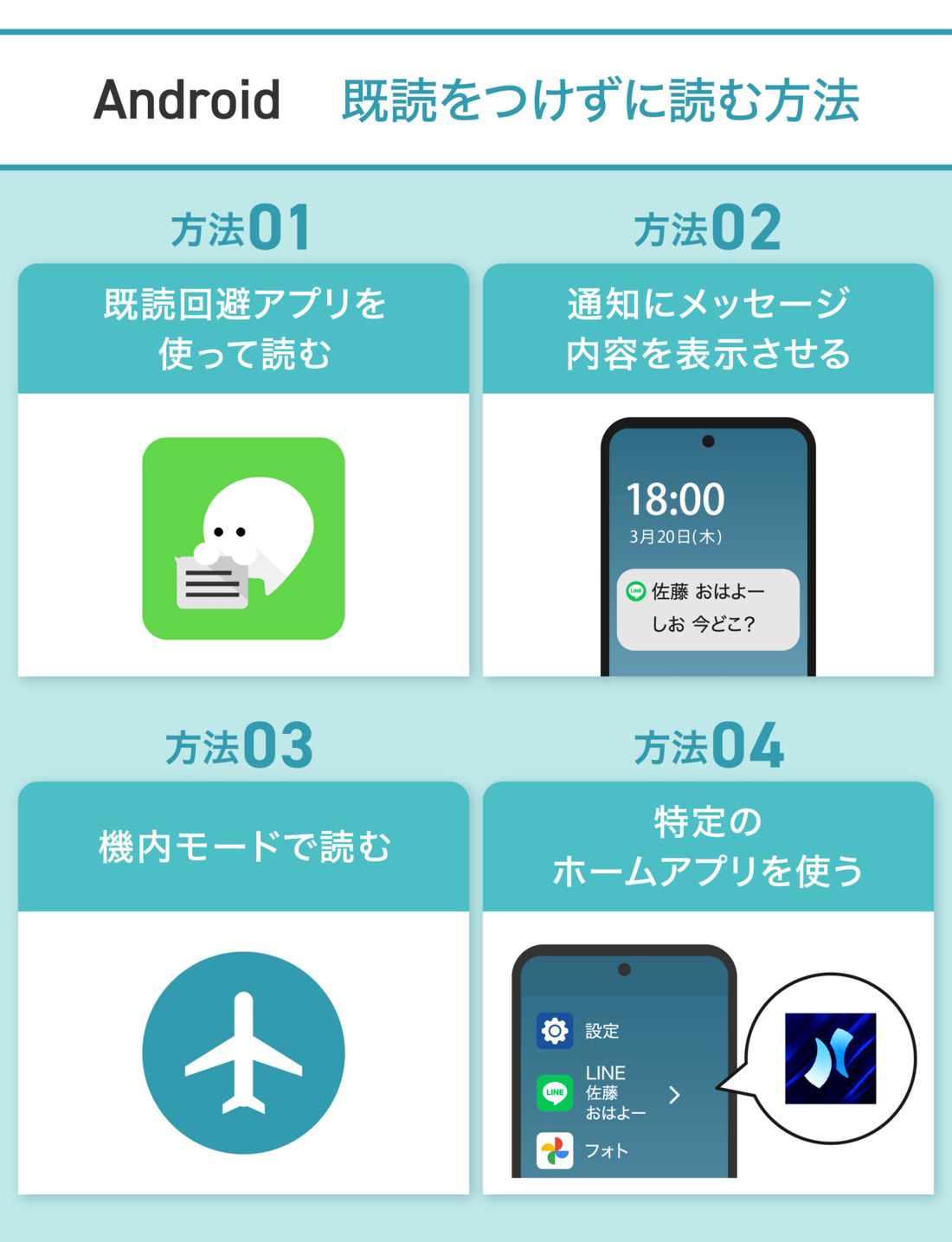
外部アプリを導入することなく、最も手軽かつ安全に試せるのがAndroid LINE通知 既読つけずに読む標準テクニックです。Android 11以降に標準搭載された「通知履歴」機能は、手動で消去した通知や過去24時間以内に届いたメッセージをすべて保管しています。
設定アプリから「通知」>「通知履歴」をオンにしておくだけで、LINEアプリ本体を起動せずにバックグラウンドで届いたメッセージを時系列で閲覧可能です。トークルームを開かないため、サーバー側に閲覧ステータスが送信されず、確実な既読回避が成立します。
さらに、ホーム画面に設置できるAndroid LINEウィジェット既読確認テクニックも見逃せません。LINE公式が提供するウィジェットを配置しておけば、最新のトーク一覧と受信メッセージがホーム画面上で自動更新されます。複数人からの連絡を俯瞰して整理したい場合にも重宝するアプローチです。
「機内モード」による既読回避の落とし穴と正しい手順
古くから裏ワザとして知られるLINE既読回避 Android 機内モードですが、仕組みを正しく把握していないと致命的な失敗につながります。機内モードを起動してオフライン状態にすれば、トークルームを開いても通信が遮断されているため、その瞬間は相手側に既読がつきません。
しかし、落とし穴は「機内モードを解除した瞬間」に訪れます。トーク画面を開いたまま、あるいはLINEがバックグラウンドで動作している状態で通信を再開すると、保留されていた読み込みログが一斉に送信され、瞬時に既読ステータスへ切り替わってしまいます。
どうしても機内モードを使う場合は、メッセージを確認した直後にLINEアプリをタスクキル(完全終了)させ、端末のキャッシュを保護した状態で通信を復帰させる手順が鉄則です。とはいえ、操作ミスによるリスクが高いため、現在では後述する通知連携型の代替案が主流となっています。
iPhoneと何が違う?LINE長押し既読つけないAndroidの現状と全文確認法
iOSユーザーの間で定着している「トーク一覧の長押しによるポップアッププレビュー」ですが、LINE長押し既読つけないAndroid環境では同様の挙動になりません。Android版でトークを長押しすると、「非表示」「削除」「ピン留め」などのメニューが表示される仕様になっており、長押しプレビュー機能は非対応のままです。
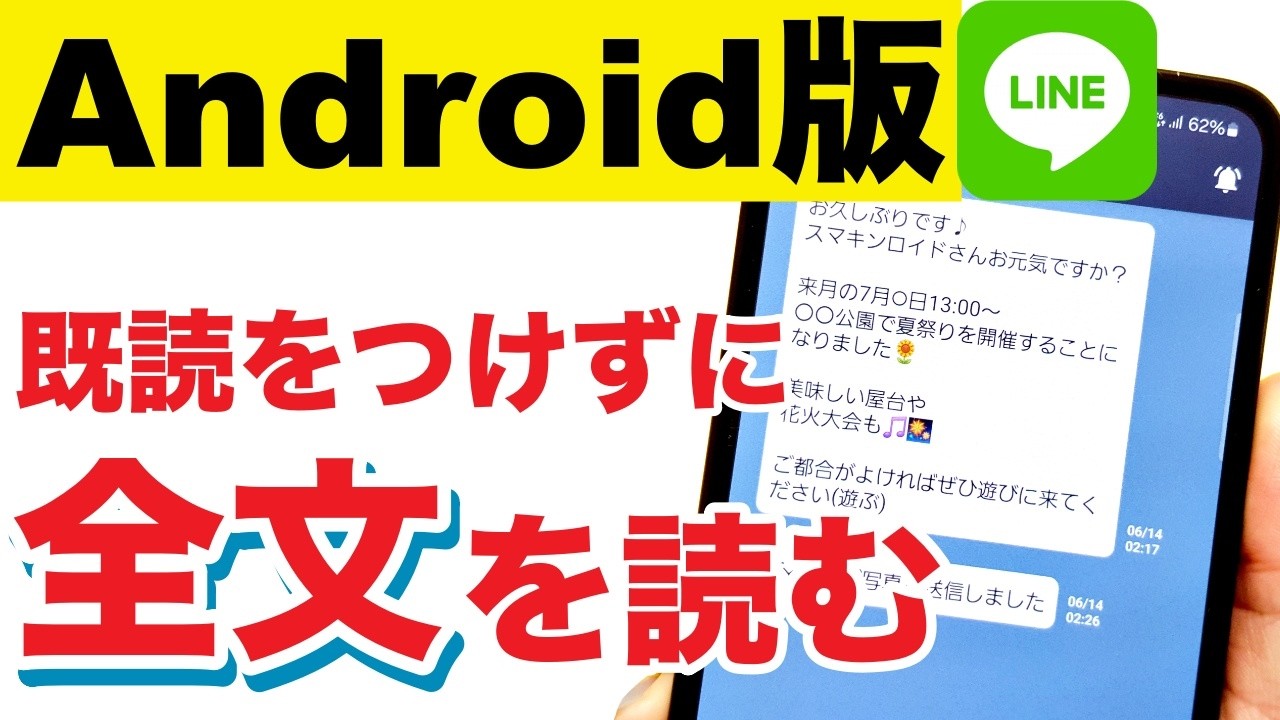
そのため、長文メッセージを最後まで読みたい場合は、LINE既読つけずに全文読む方法として通知バー(ステータスバー)のドロップダウン展開を活用します。Androidの通知パネルに届いたLINE通知の右端にある「下向き矢印(展開アイコン)」をタップすると、隠れていた複数行のテキストが一気に展開され、長文であっても全体像を把握できます。
なお、テキストだけでなくLINE既読つけない写真Androidのプレビューに関しても、高機能化した通知領域からサムネイルとして事前チェックが可能です。高解像度の全体表示には限界があるものの、どのような画像が送られてきたかの判別には十分役立ちます。
既読つけないLINE既読回避アプリの仕組みと安全性リスク
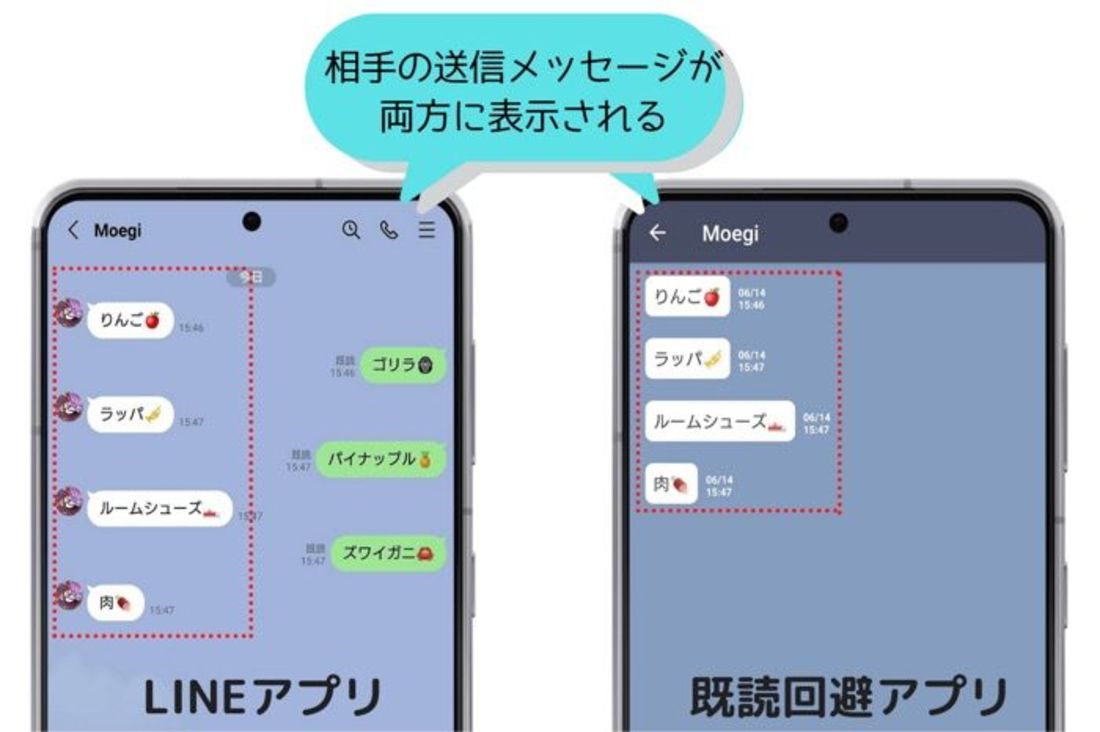
通知領域だけでは管理しきれない大量のメッセージやスタンプを整理したいユーザー向けに、Google Playでは複数のLINE既読つけないアプリAndroid向けツールが配信されています。「既読つけないLINE既読回避アプリ」として知られるこれらのツールは、端末が受信したLINEの通知データを自動でキャッチし、専用のローカルデータベースに保存する仕組みです。
トークルームごとに自動で振り分けられ、過去のチャットログのように遡って読める利便性がある反面、既読つけずに読むアプリ安全性の観点からは慎重な見極めが求められます。これらのアプリは動作の性質上、端末の「通知へのアクセス」という強固な権限を要求します。
信頼性の低いデベロッパーが開発したツールを導入すると、メッセージ本文や送信者名などの個人情報が外部サーバーへ送信されるセキュリティインシデントに巻き込まれる危険性があります。導入時は、ダウンロード数やレビュー欄の評判、プライバシーポリシーの明記、不要な権限(連絡先や位置情報など)を要求してこないかを必ず精査してください。
【失敗を防ぐ】Android LINE既読つけない設定と通知ポップアップの最適化
既読をつけずにメッセージを受信し続けるには、端末とLINEアプリ双方の初期構成を見直すAndroid LINE既読つけない設定が欠かせません。LINE側の設定が不完全だと、通知自体にメッセージ内容が表示されず、回避テクニックが成立しなくなります。
まずはLINEアプリ内の「設定(歯車マーク)」>「通知」を開き、「メッセージ通知の内容表示」がオンになっていることを確認してください。ここがオフになっていると、通知欄には「新着メッセージがあります」としか表示されません。
あわせて、Android LINE通知ポップアップ設定やバブル機能を端末設定側で調整します。GalaxyやXperia、Pixelなどの最新UIでは、フローティング通知やエッジ通知を有効化することで、ゲームや動画の全画面視聴中であっても画面上部にメッセージ内容を即座に表示させ、タップして誤爆することなく内容だけを即座にインプット可能です。
【AndroidのLINE既読回避】に関するよくある質問(FAQ)
Q1:Androidで機内モードを使って読んだのに、後から既読がついたのはなぜですか?
A1:機内モードを解除してデータ通信が再開された際、バックグラウンドに残っていたLINEアプリがサーバーと同期したためです。機内モード下で読んだ後は、必ずタスク画面からLINEを完全に終了(上スワイプで消去)してから通信を再開してください。
Q2:通知履歴を使ってもLINEのスタンプや写真は見られますか?
A2:スタンプは「(スタンプが送信されました)」というテキスト通知になる場合が多く、完全な絵柄の確認は困難です。写真は通知領域のプレビューで小さなサムネイルとして確認できる場合がありますが、高画質で全体を見るにはトークを開く必要があります。
Q3:既読回避アプリを使うとLINEアカウントがBAN(利用停止)されるリスクはありますか?
A3:Androidの正規APIである「通知リスナー」を利用して端末内の通知情報を読み取っているだけであれば、LINEの利用規約違反でアカウント停止になる可能性は極めて低いです。ただし、LINE本体を改造する非公式アプリは規約違反となるため絶対に使用しないでください。
まとめ:状況に応じた最適な手法でストレスのないやり取りを
AndroidにおけるLINEの既読回避は、iOSとは異なるアプローチが必要ですが、仕組みを正しく理解すれば誰でも簡単に実践できます。日常的な短い連絡であればOS標準の「通知履歴」や「ウィジェット」を活用し、長文や複数人とのやり取りを継続管理したい場合は信頼性の高い専用アプリを慎重に選定するのがベストな選択肢です。
無理に機内モードなどの不確実な手段に頼るのではなく、端末の通知機能を最大限に活かしたスマートな設定で、返信のプレッシャーに縛られない快適なデジタルコミュニケーションを実現しましょう。 (出典: android ライン 既 読 つけ ない(Yahoo!ニュース))
最新のトレンドや話題のニュースをわかりやすく解説するWebライターです。読者の皆様に役立つ情報を日々お届けしています。
