Excelで住所から郵便番号を一括変換!2026年最新の神ワザ解説
顧客リストや名簿の整備で「住所データはあるのに郵便番号が空欄になっている」というトラブルに頭を抱えるビジネスパーソンは少なくありません。1件ずつ検索して手入力していては、膨大な時間と労力が奪われてしまいます。郵便番号から住所を入力する一般的な変換とは異なり、住所から郵便番号への逆変換は標準のExcel機能だけでは一筋縄ではいかないケースが目立ちます。
現在ではクラウド連携の関数や無料API、実用的なアドイン、VBAマクロなどを駆使することで、数千件の住所データであっても数秒で一括変換できる環境が整っています。作業時間を9割以上削減し、正確なデータクレンジングを完了させるための決定的な解決策を徹底解説します。
📌 【この記事の重要ポイントまとめ】
- 要点1:Microsoft 365やExcel 2016以降なら「WEBSERVICE関数」と無料APIの組み合わせで住所からの郵便番号自動取得が最も手軽。
- 要点2:公式の郵便番号変換ウィザード終了後も、外部アドインやシンプルなVBAマクロを導入すれば数千件規模の一括逆変換が可能。
- 要点3:表記ゆれや番地結合による変換エラーは、住所分割テクニックとIME郵便番号辞書の最新化でスマートに解決できる。
【基本と裏ワザ】Excelで住所から郵便番号を逆変換する3大アプローチ
エクセルで「郵便番号から住所」を出す作業は日本語IMEの標準機能で瞬時に行えますが、その逆となる「住所から郵便番号」の取得は標準機能のセル入力だけでは自動化できません。この課題を解消する代表的なアプローチは主に3つの手法に分かれます。
1つ目は、Web上の最新データベースから情報を直接引っ張ってくる「WEBSERVICE関数+API連携」です。特別なツールのインストールが社内規定で禁止されている環境でも、関数をセルに貼るだけで完結する手軽さが最大の魅力です。
2つ目は、大量のレコードをボタン1つで処理する「VBAマクロ」の活用です。数千〜数万件の顧客マスターを一括処理する用途において、処理速度と自動化の観点で圧倒的なアドバンテージを誇ります。
3つ目は、直感的な操作が可能な「専用アドイン」の導入です。操作画面からマウス操作だけで住所と郵便番号の双方向変換ができるため、関数やコードの記述が苦手なユーザーから支持を集めています。
【関数で即解決】WEBSERVICE関数と無料APIで住所から郵便番号を自動取得
関数だけで住所から郵便番号を取得する場合、Excel 2013以降(Microsoft 365含む)に搭載されたWEBSERVICE関数とFILTERXML関数を組み合わせる手法が主流です。郵便番号検索用のパブリックAPI(例:HeartRails ExpressやZipcloudなど)へリクエストを送り、戻ってきたXMLデータから該当コードを抜き出します。
A列2行目に「東京都千代田区千代田1-1」と入力されている場合、B列に以下の数式を配置します。
=FILTERXML(WEBSERVICE("https://geoapi.heartrails.com/api/xml?method=suggest&matching=prefix&address="&ENCODEURL(A2)),"//postal")
この数式を使えば、外部ソフトを導入することなくセル内の住所から7桁の数字を一瞬で抽出できます。ENCODEURL関数で住所文字列を正しくURLエンコードすることが、文字化けや取得エラーを防ぐ必須ポイントです。
【無料アドイン・ツール】郵便番号変換ウィザードの現状と最新代替テクニック
かつてマイクロソフトが公式配布していた「Excel 郵便番号変換ウィザード」は、Officeのバージョンアップに伴い公式サポートが終了しました。しかし、有志やサードパーティが開発した無料のアドインや拡張ツールが多数登場しており、リボンメニューから手軽に一括変換を実行できる環境が整っています。
アドインを利用する最大のメリットは、列全体の選択からワンクリックで郵便番号フィールドを生成できる点です。API呼び出しのようなネットワーク制限を受ける心配が少なく、社内ローカルのスタンドアロンPCでも安定して動作します。
アドインを導入する際は、64bit版・32bit版のExcel互換性やセキュリティ設定(マクロの実行許可)を事前に確認しておくことがトラブル防止の鍵となります。
【大量データ向け】VBAマクロで住所から郵便番号を一括生成する自動化コード
数千行を超える大規模なデータ移行や定期的な名簿クリーニングでは、VBA(マクロ)を使った一括処理が最も高効率です。Webリクエストを非同期またはループ処理で送信し、結果をシートへ直接書き込むプロシージャを作成します。
以下のシンプルなVBAコードを利用すると、選択範囲の住所から郵便番号を自動取得して隣のセルに出力できます。
 Sub GetPostalCode()
     Dim http As Object, url As String, address As String
     Dim cell As Range, response As String
     Set http = CreateObject("MSXML2.XMLHTTP")
     For Each cell In Selection
         If cell.Value <> "" Then
             address = WorksheetFunction.EncodeURL(cell.Value)
             url ="https://zipcloud.ibsnet.co.jp/api/search?address=" & address
             http.Open "GET", url, False
             http.Send
             ' レスポンスから郵便番号をパースして隣の列に書き込み
             cell.Offset(0, 1).Value = ExtractZipCode(http.responseText)
         End If
     Next cell
 End Sub
短時間で大量のリクエストを送信するとAPI提供元のサーバーに負荷がかかるため、ループ内に適度なスリープ処理(Application.Wait)を挟むことがマナーです。
【データクレンジング】住所分割とハイフン付き郵便番号のフォーマット整形術
取得した郵便番号データや住所データは、用途に応じて表記を整える必要があります。特にDM発送や基幹システム連携では、ハイフンの有無や都道府県・市区町村の分割が必須要件となるケースが少なくありません。
7桁の連続した数字(例:1000001)にハイフンを挿入する場合、TEXT関数を使用するのが最も簡単です。=TEXT(B2, "000-0000")
また、表示形式だけを「000-0000」に設定する方法であれば、データの実体(数値7桁)を保持したまま見栄えだけを整えることが可能です。
住所から都道府県や市区町村を分割したい場合は、Microsoft 365で利用できるTEXTBEFORE関数やTEXTAFTER関数、もしくは「区切り位置指定ウィザード」を活用することで、複雑な入れ子関数を組むことなく直感的に切り離せます。
【トラブルシューティング】郵便番号が変換できない主な原因と辞書更新の対処法
一括変換を実行しても「エラー値(#VALUE!や#N/A)が出る」「まったく違う郵便番号が出力される」といった問題が起きることがあります。その主な原因と対策は以下の通りです。
① 住所の表記ゆれ・ビル名混在:
「丁目・番地」が全角・半角混在していたり、マンション名や部屋番号が住所末尾にそのまま付いていると、検索エンジン側で住所の一致判定が失敗します。変換前にビル名や部屋番号を別列に退避させておくのが鉄則です。
② 市町村合併や新設町名:
古いローカル辞書や更新が止まっているアドインを使っていると、最新の統廃合に対応できません。Windowsの「Microsoft IME 郵便番号辞書の更新」を適用するか、常に最新データを保持しているオンラインAPI経由での取得に切り替えることで解決します。
③ 通信制限・ファイアウォール:
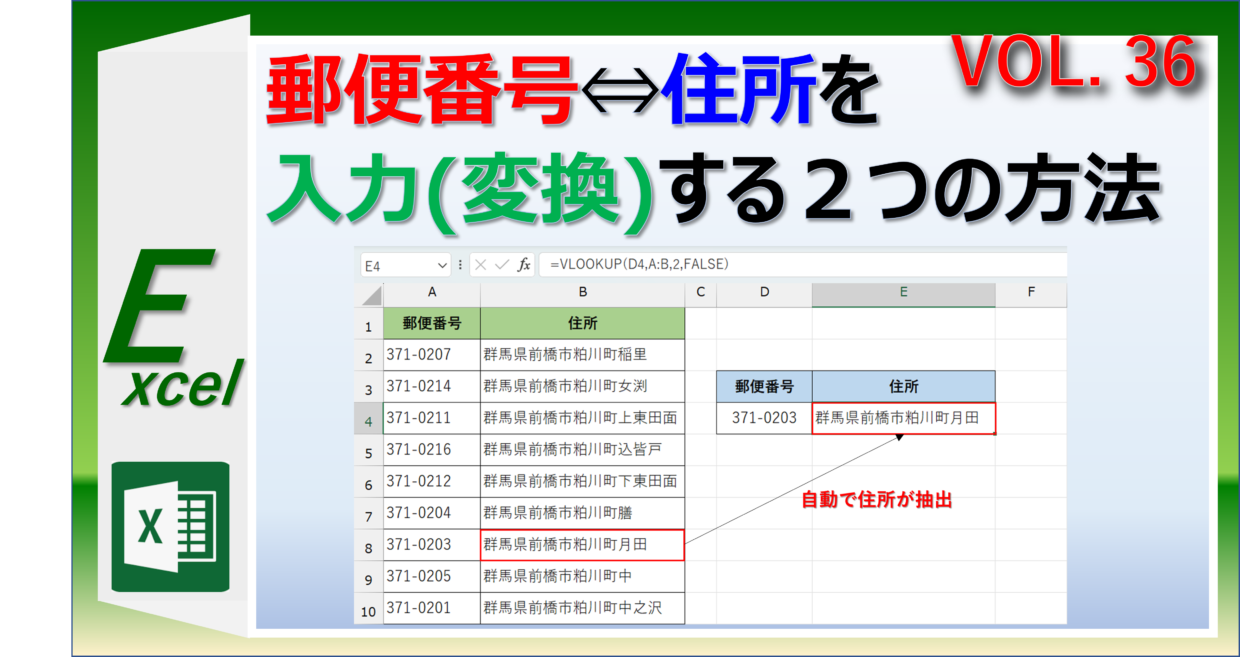
企業の厳格なプロキシ環境ではWEBSERVICE関数による外部アクセスが遮断される場合があります。その際は社内情シス部門への確認か、オフライン動作するローカルマスターテーブルを用いたVLOOKUP/XLOOKUP検索への切り替えを検討してください。
【excel 住所 から 郵便 番号】に関するよくある質問(FAQ)
Q1:完全無料で住所から郵便番号を一括取得する最も簡単な方法は?
A1:追加ソフトのインストールが不要なWEBSERVICE関数+無料Web APIの組み合わせが最も手軽です。数式をコピー&ペーストするだけで、数百件程度の住所であれば数秒で郵便番号がセルに出力されます。
Q2:郵便番号変換ウィザードが使えないOffice環境ではどうすればいいですか?
A2:公式ウィザードはサポートが終了しているため、最新のExcel環境ではVBAマクロによる自動取得、またはサードパーティ製の無料アドインを活用するのが実質的な標準ルートとなっています。
Q3:ハイフンなしの郵便番号を「123-4567」の形式に直すには?
A3:セルの表示形式を「その他」>「郵便番号」に設定するか、数式で=TEXT(A2,"000-0000")と記述することで瞬時にハイフン付き表記に変換できます。
まとめ:業務効率を劇的に上げる住所・郵便番号データ処理の最適解
手作業による住所検索やデータ入力は、人的ミスの温床になるだけでなく、貴重なビジネスタイムを圧迫します。少量の修正であればWEBSERVICE関数、数千件規模の定期処理であればVBAマクロや専用アドインと、状況に合わせて最適なツールを選択することが重要です。
入力済みデータのクレンジングと自動化の仕組みを一度構築してしまえば、名簿作成やDM発送リストの整備にかかる工数をほぼゼロに圧縮できます。自社のセキュリティ環境やデータ量に応じた最適な変換テクニックを導入し、スマートな業務効率化を実現してください。 (出典: excel 住所 から 郵便 番号(Yahoo!ニュース))

テクノロジーやライフスタイル領域を中心に執筆活動を行っています。趣味は写真撮影と旅行です。
