ExcelのIF関数で複数条件を攻略!劇的改善の実務テクニック
月末の集計や急ぎのデータ分析で、セルの中に幾重にも連なる「IF」のネストを目にして頭を抱えた経験はないでしょうか。終わりの見えない括弧の対応に悩み、数カ月前に自分が組んだはずの数式すら解読不能に陥る現象は、現場の業務効率を著しく削ぐ典型的な落とし穴です。
複雑な条件分岐に直面した際、安易にIF文を重ねるだけの力技は、メンテナンス性の崩壊を招きます。実は、論理演算子の組み合わせや専用関数の使い分けを押さえるだけで、数式の長さは半分以下になり、計算ミスも根絶できます。複雑化した数式をスマートに整理し、保守性の高いシートを構築するための実践的なアプローチを掘り下げます。
📌 【この記事の重要ポイントまとめ】
- 要点1:IF関数の多重ネストは可読性と更新性を破壊するため、AND・OR関数との連携やIFS関数の採用が鉄則。
- 要点2:条件判定の破綻を防ぐ鍵は、Excelが数式を評価する「優先順位の論理」と厳格な「空白セル処理」にある。
- 要点3:値の完全一致にはSWITCH関数、集計を兼ねるならCOUNTIF系を組み合わせることで、属人化しない堅牢な計算式が完成する。
【基本と真相】なぜIF関数のネストは破綻するのか?AND・OR併用の威力
条件が3つ、4つと増えるたびにIF関数の中にIF関数を埋め込む「ネスト(入れ子)」を繰り返すと、数式は瞬く間にスパゲッティ状態と化します。最大64レベルまでネスト可能というExcelの仕様は、決して「ネストを重ねてよい」という免責事項ではありません。ネストが深くなるほど数式の視認性は失われ、修正時のミスを誘発します。
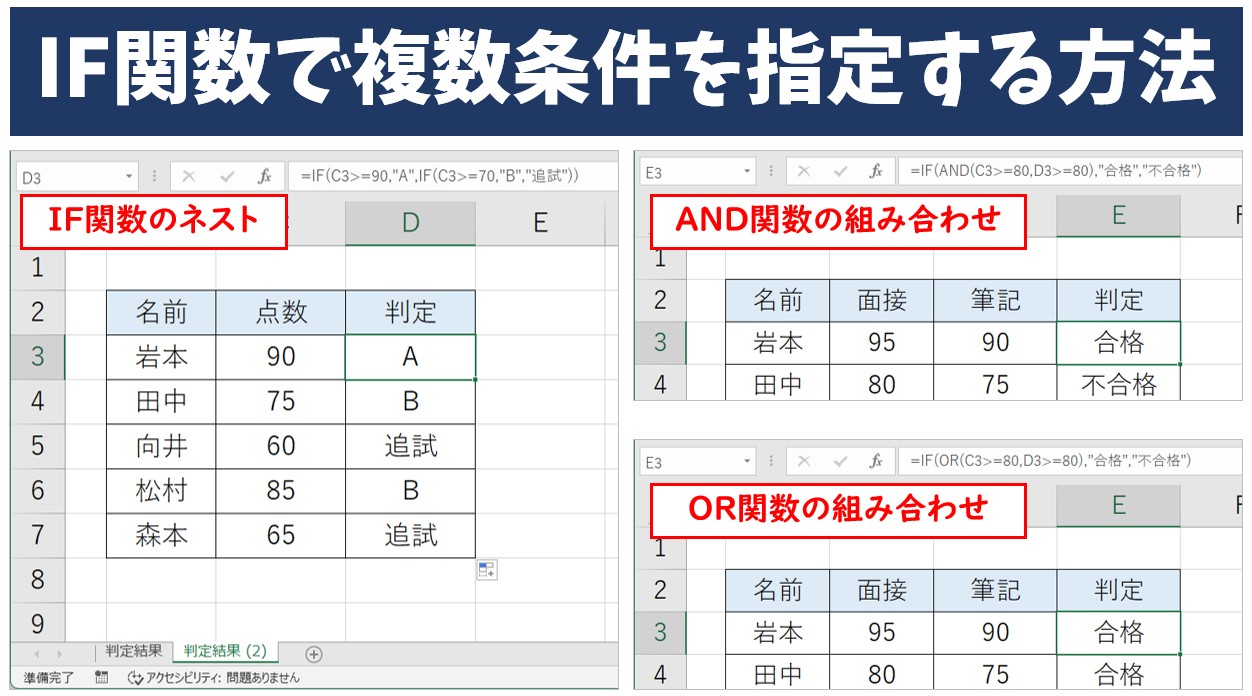
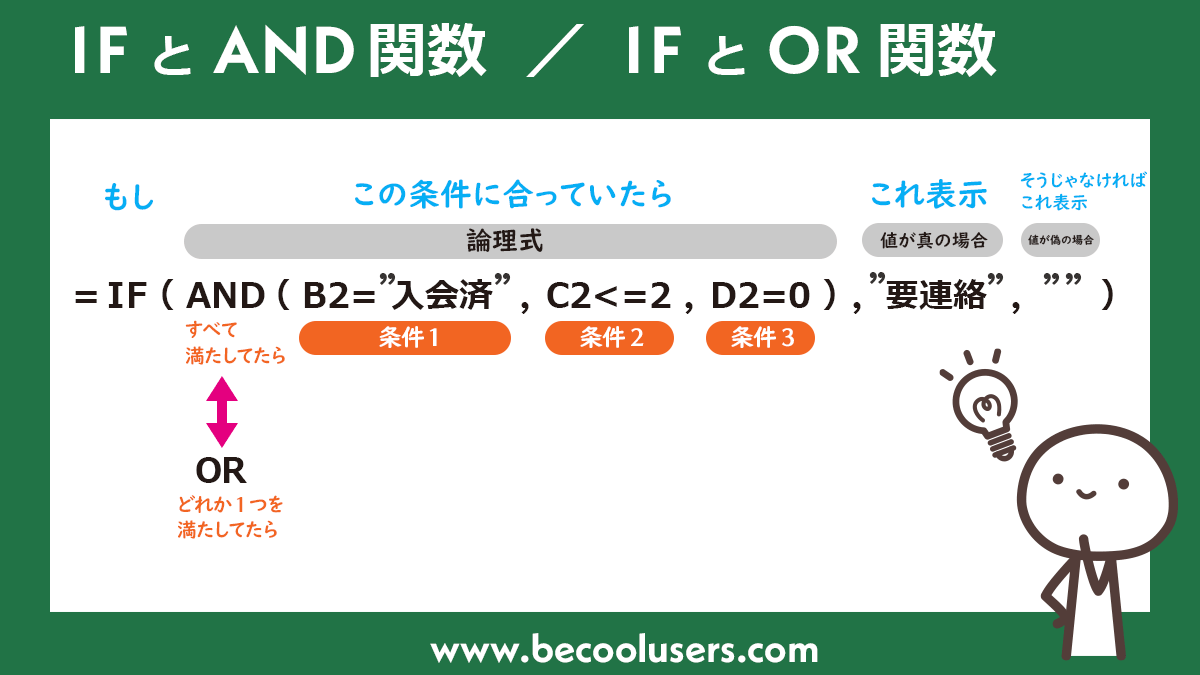
この混乱を解消する第一歩が、ExcelのIF関数における複数条件判定でのAND・ORの活用です。複数の条件をすべて満たす必要がある「かつ(AND)」や、いずれかひとつを満たせばよい「または(OR)」をIF関数の論理式部分に組み込むだけで、階層構造をフラットに保てます。
たとえば、「売上(A2)が100万円以上、かつ来店回数(B2)が5回以上」という条件なら、ネストを組む必要はありません。以下のように論理式を1行に集約できます。
=IF(AND(A2>=1000000, B2>=5), "優良顧客", "一般顧客")
一方で「売上が100万円以上、または紹介案件(C2が"紹介")」を判定したい場合は、そのままOR関数に差し替えます。ネストを減らし、横に並列で条件を記述するだけで、数式のデバッグ時間は劇的に短縮されます。
【3つ以上の条件分岐】IFS関数とSWITCH関数の使い分け
条件が3つ以上あり、それぞれ異なる結果を返したいケースでは、Excel 2019以降およびMicrosoft 365の標準となったIFS関数が真価を発揮します。従来のIF関数ではIF(条件1, 結果1, IF(条件2, 結果2, IF(条件3, 結果3...)))と閉じる括弧の数が増え続ける構造でしたが、IFS関数なら上から順番に「条件, 結果」のペアをカンマで区切って並べるだけで完結します。
=IFS(A2>=90, "S", A2>=80, "A", A2>=70, "B", TRUE, "C")
特筆すべきは、末尾にTRUE, "C"と記述するテクニックです。これによって、どの先行条件にも当てはまらなかった場合のデフォルト値を安全に指定できます。
さらに見逃せないのがSWITCH関数とIF関数の使い分けです。IFS関数は「数値が○○以上」「文字列が一部含まれる」といった不等号や複雑な比較に向いていますが、「特定のセルの値が完全に一致するかどうか」だけを判定するならSWITCH関数のほうが遥かにシンプルです。
=SWITCH(A2, "東京", "関東", "大阪", "関西", "愛知", "中部", "その他")
セル参照(A2)を冒頭に一度書くだけで済むため、タイポによる参照ミスを防ぎ、誰が見ても直感的に理解できる数式に仕上がります。
【判定精度の向上】文字列判定と不等号の組み合わせで失敗しない極意
実務で頻出するトラブルのひとつが、文字列判定を含む複数条件の組み合わせです。数値比較とテキスト照合が混在する表では、二重引用符の抜け落ちや全角・半角の揺れによって予期せぬ判定ミスが頻発します。
ExcelのIF関数内で文字列を判定する際は、必ず対象の文字列をダブルクォーテーション("")で囲む必要があります。たとえば「部署が"営業"で、かつ達成率が100%以上」を調べる場合、次のような記述になります。
=IF(AND(B2="営業", C2>=1), "インセンティブ対象", "対象外")
ここで注意したいのが不等号の組み合わせ(>=, <=, <>)の正確な記述です。特に「等しくない」を表す<>は、初心者が見落としがちな記号です。また、「以上」は>=であり、=>と書くと数式エラーになります。文字列比較において「空白以外」を指定したい場合は<>""と表現する手法が実務の定番です。
【現場で頻発】数式が狂う「優先順位の理由」と空白処理の鉄則
条件式を組んだものの、なぜか想定と違う結果が返ってくる現象の多くは、Excelが条件を上から順に評価していく優先順位のメカニズムを誤認している点にあります。
たとえば成績表で「60点以上なら可」「80点以上なら良」「90点以上なら優」としたい場合、以下のように小さい数値から評価を始めてしまうと論理が破綻します。
❌ 失敗例:=IFS(A2>=60, "可", A2>=80, "良", A2>=90, "優")
この記述では、仮に95点を取ったとしても、最初のA2>=60が真(TRUE)と判定された瞬間に数式が終了し、結果は「可」になってしまいます。厳しい条件・限定的な条件から先に評価させるのが、IF系関数における大原則です。正しくは「90点以上」「80点以上」「60点以上」の降順で並べなければなりません。
もうひとつの盲点が空白セルの誤判定です。Excelは数値比較において、未入力の空白セルを便宜上「0」として扱う性質があります。そのため「0以上ならOK」という条件を設定していると、未入力セルまで「OK」と判定されてしまいます。
このトラブルを防ぐには、数式の先頭で空白を弾く処理を挟むのが最も確実です。
=IF(A2="", "", IF(A2>=80, "合格", "不合格"))
データの欠損をあらかじめ処理しておくワンステップが、表全体の信頼性を担保します。
【エラー対策】#VALUE!を防ぎCOUNTIFで条件をスマートに集約
複数条件を扱う数式で頻出する「#VALUE!」や「#N/A」といったエラー。原因の多くは、数値が入るべきセルにスペース文字(目に見えない空白)が混入しているか、関数の引数形式が一致していないことに起因します。
こうしたエラーを根本から抑え込むには、IFERROR関数との二重防御が有効です。ただし、数式全体を安易にIFERRORで囲んで空白化してしまうと、計算ミスそのものが不可視化されるリスクを伴います。まずはエラーの原因を特定し、必要な箇所だけに限定してエラーハンドリングを施す設計が望まれます。
また、「指定した複数条件に一致するデータが何件あるか」を判定トリガーにしたい場合は、COUNTIF関数やCOUNTIFS関数との連携が極めて強力な手段となります。
=IF(COUNTIFS(A:A, D2, B:B, "未完了")>0, "要確認", "完了")
「別シートのリストに該当データが存在するか」「条件を満たすレコードが複数あるか」といったクロスチェックをIF関数単体で行うと式が肥大化しますが、集計関数を論理式に組み込むことで、極めてスマートな条件分岐が実現します。
【実務計算式まとめ】現場でそのまま使える実践テンプレート一覧
日常の実務で即座に活用できるよう、よく使われるパターンをテンプレート化しました。要件に合わせてセル番地を打ち替えるだけで運用可能です。
① 複数条件の納期遅延アラート(ステータスが未完了かつ期日超過)=IF(AND(C2<>"完了", B2
② 多段階の割引率判定(数量に応じた変動テーブル)=IFS(A2>=100, 0.2, A2>=50, 0.15, A2>=20, 0.1, TRUE, 0)
③ 任意条件のピックアップ(複数部署のいずれかに所属)=IF(OR(B2="企画部", B2="マーケティング部", B2="開発部"), "対象", "対象外")
④ 未入力対策を施した歩合給計算=IF(OR(A2="", B2=""), "", IF(AND(A2>=100, B2>=1000000), 50000, 0))
【excel if 複数 条件】に関するよくある質問(FAQ)
Q1:IF関数のネストは何個までが実務上の限界ですか?
A1:Excelの仕様上は64個まで可能ですが、実務での可読性を考慮するとネストは2段階(IFが2つ)までが推奨されます。3つ以上の分岐が発生する場合は、迷わずIFS関数やSWITCH関数の採用、あるいはVLOOKUP・XLOOKUP関数への切り替えを検討してください。
Q2:IFS関数で「どれにも当てはまらない場合」の指定はどう書きますか?
A2:IFS関数の最後の条件引数に「TRUE」と入力し、その直後に結果の値を指定します。たとえば=IFS(A2=1, "A", A2=2, "B", TRUE, "その他")と記述すれば、1でも2でもない値が入った際に「その他」を返せます。
Q3:大文字と小文字を区別して複数条件を判定したい場合はどうすればよいですか?
A3:通常の等号(=)による比較では、Excelは大文字と小文字(例:"ABC"と"abc")を同一とみなします。厳密に区別したい場合は、EXACT関数を併用してIF(AND(EXACT(A2, "CodeA"), B2>=10), "適合", "不適合")のように組み立てます。
Q4:古いバージョンのExcelを使っている相手にIFS関数入りのファイルを送るとどうなりますか?
A4:IFS関数非対応のバージョン(Excel 2016以前など)で開いた場合、計算結果が「#NAME?」エラーになります。社外への共有や旧バージョン混在環境では、クラシックなIF関数のネストを使うか、代替関数を用いる配慮が必要です。
まとめ:数式のシンプル化が業務の品質を底上げする
Excelにおける条件分岐は、目的とデータの構造に応じて最適な関数を選択することがすべてです。これまで無自覚に重ねていたIF文のネストを解きほぐし、AND・ORの組み合わせやIFS関数、SWITCH関数へシフトするだけで、数式の透明性は飛躍的に向上します。
複雑怪奇な数式を組み立てること自体に価値はありません。半年後の自分やチームメイトがひと目で意図を把握でき、メンテナンスに手間取らないスマートな数式を設計することこそが、実務を確実に前進させる鍵となります。 (出典: excel if 複数 条件(Yahoo!ニュース))
最新のトレンドや話題のニュースをわかりやすく解説するWebライターです。読者の皆様に役立つ情報を日々お届けしています。

