クリックポスト印字方法の決定版!スマホやコンビニ印刷の裏技解説
メルカリやヤフオク!、ラクマなどのフリマアプリ利用者や個人事業主にとって、全国一律運賃で追跡もできるクリックポストは発送業務に欠かせないインフラです。しかし、いざ発送しようとした際に「決済は完了したのに宛名ラベルのPDFが開かない」「自宅にプリンターがない場合はどうすればいいのか」と戸惑う声も後を絶ちません。
実は、自宅にプリンターがない環境でも、スマートフォンとコンビニのマルチコピー機を連携させることで、誰でも数分で綺麗な宛名ラベルを発行できます。決済後の印刷ルールから現場で発生しやすいバーコード読み取りエラーの防止策まで、知っておくべき印字の全ノウハウを分かりやすく整理しました。
📌 【この記事の重要ポイントまとめ】
- 要点1:自宅にプリンターがなくても「スマホ+コンビニ印刷」で即座に宛名ラベルの印字が可能
- 要点2:白黒印刷(1枚20円前後)で十分通用し、シール用紙を活用すればテープ貼り作業もゼロに
- 要点3:印字および発送の有効期限は決済完了の「翌日23時59分」まで。期限切れは自動キャンセル扱い
【基本】自宅PC・プリンターでのクリックポスト印字手順と用紙設定
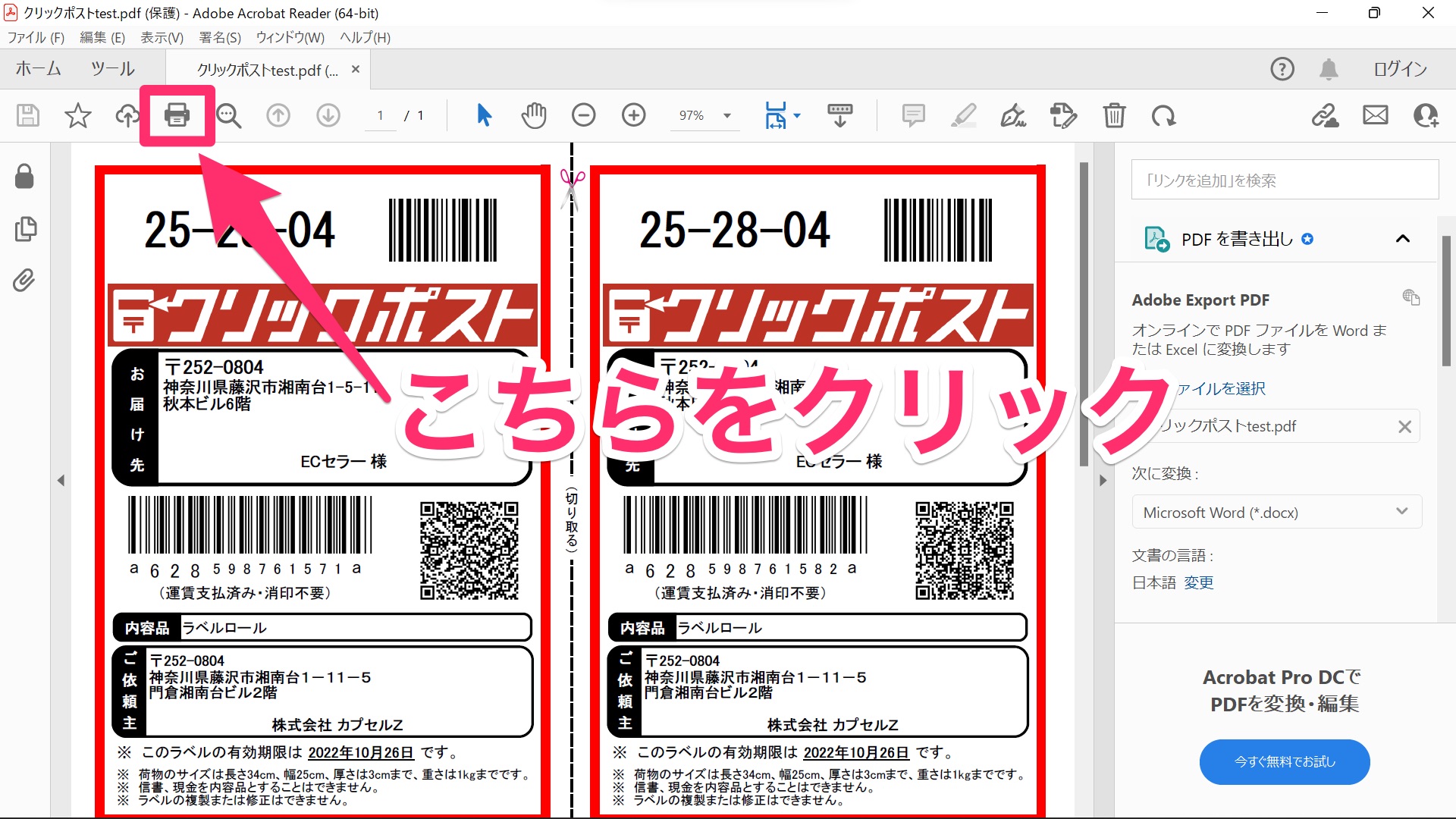
自宅のプリンターを使って出力する場合、クリックポストの印字手順は極めてシンプルです。マイページから届け先情報と品名を入力し、クレジットカードやコード決済で支払いを済ませると、専用の宛名ラベルPDFが生成されます。
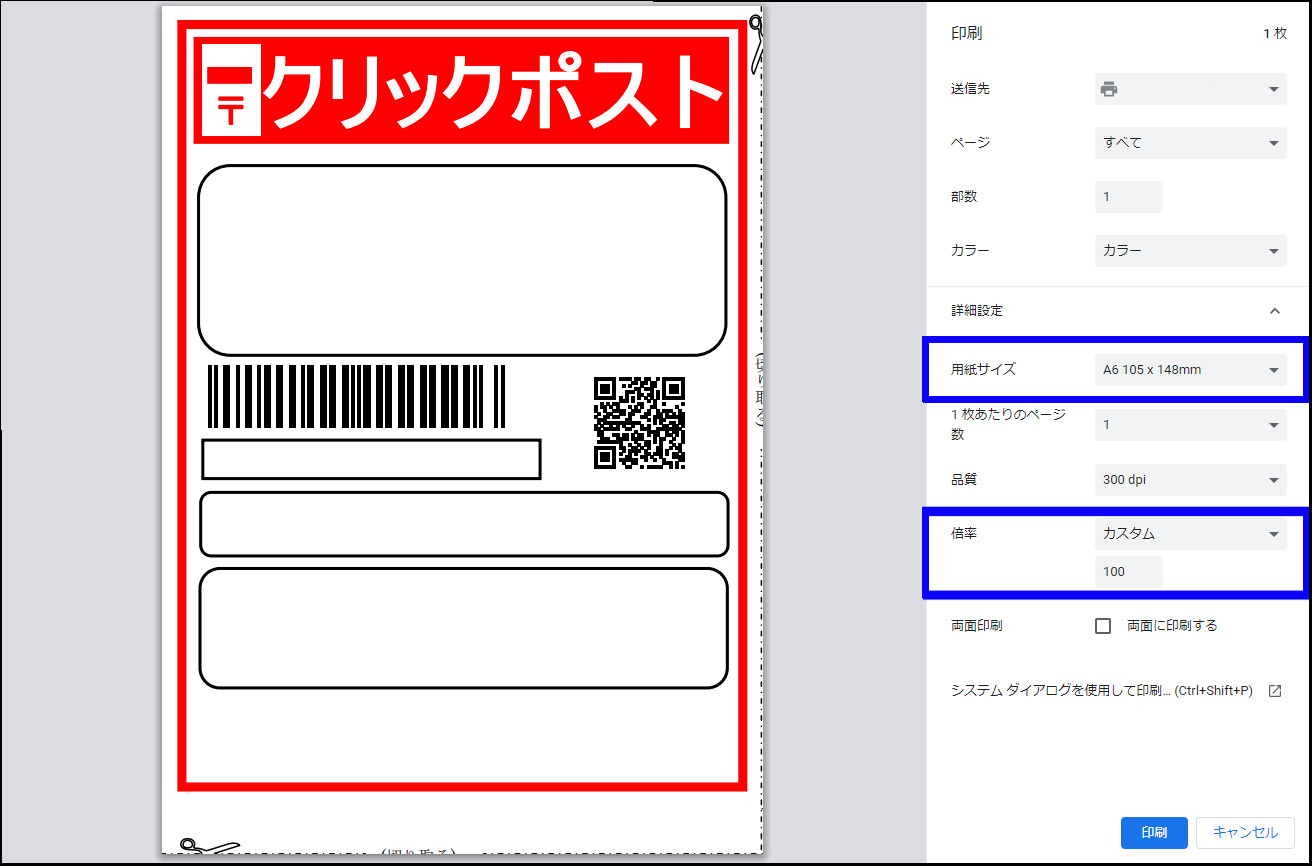
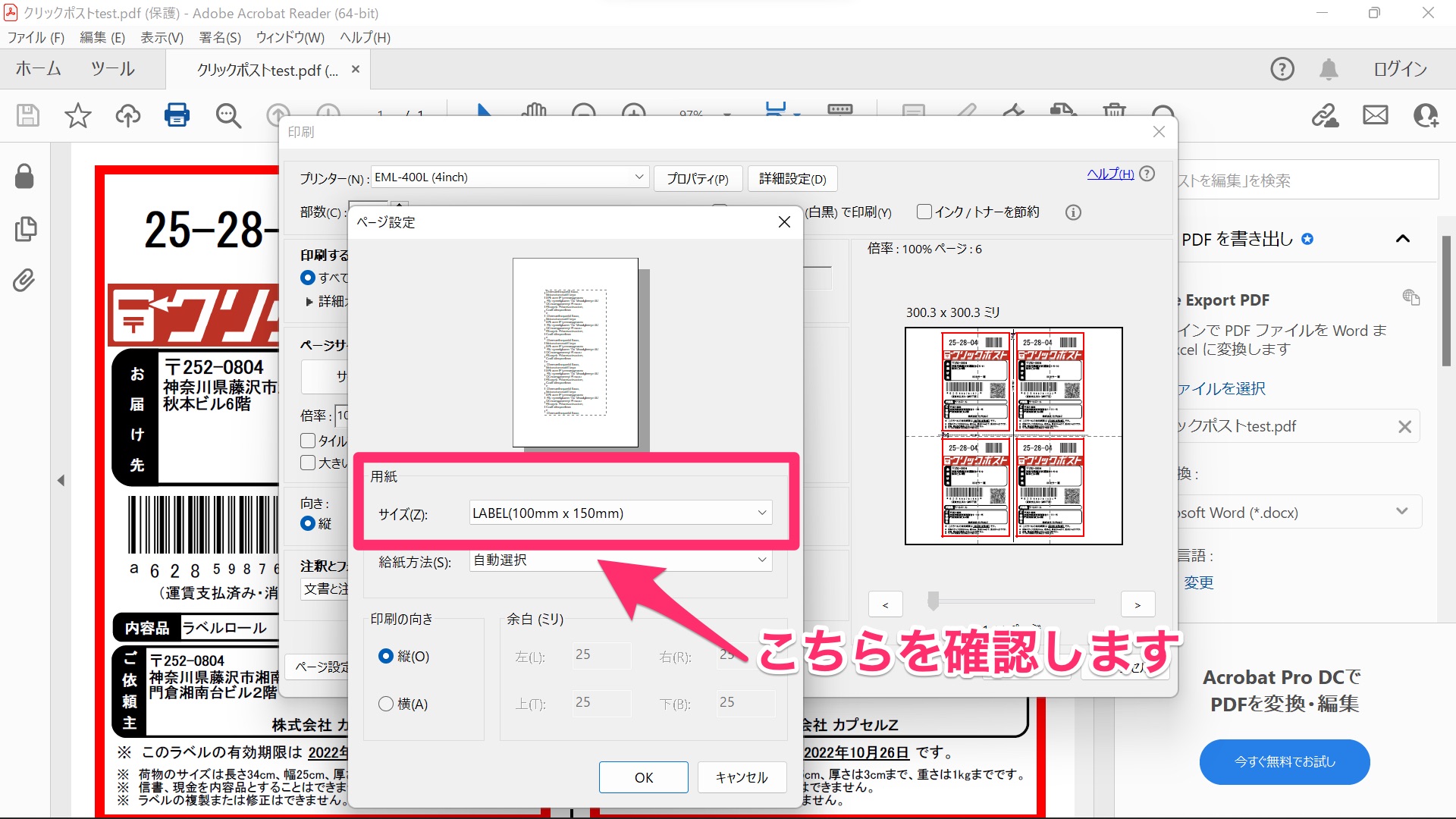
出力時の用紙サイズは宛名ラベルの標準サイズであるA4用紙を指定します。A4用紙1枚に対して左上に宛名ラベルがレイアウトされた状態で出力されるため、印刷後は枠線に沿ってハサミやカッターで切り取り、荷物に貼り付けるのが基本の流れです。
印刷設定画面では、用紙サイズを「実際のサイズ(拡大・縮小なし)」に設定してください。「用紙に合わせる」などの縮小設定をかけてしまうと、日本郵便の集配拠点でバーコードの規格外判定を受け、配送遅延や返送のリスクが生じるため注意が必要です。
プリンターなしでも即解決!スマホからコンビニで印字する裏技と手順
「家にプリンターがない」「インクが切れてしまった」という場面でも焦る必要はありません。スマートフォンがあれば、近隣のコンビニエンスストアに設置されているマルチコピー機から手軽に出力できます。
スマホでクリックポストの手続きを完了したら、画面上に表示された宛名ラベルPDFを端末本体やクラウドストレージ(Google ドライブやiCloud)に保存します。あとは各コンビニチェーンが提供する無料アプリやWebサービスにPDFを登録し、店舗の発行端末で番号を入力するだけです。
セブン-イレブンを利用する場合は、公式サービス「ネットプリント(かんたんnetprintアプリ等)」を利用します。アプリから保存したPDFをアップロードすると8桁のプリント予約番号が発行され、店頭のマルチコピー機に番号を入力すれば即座に印刷できます。
ローソンやファミリーマートを利用する場合は、「ネットワークプリント」サービスを活用します。LINEの公式アカウントや専用アプリからPDFを登録してユーザー番号を取得し、店舗の端末で番号を入力して印刷を実行します。どちらのコンビニでも会員登録不要ですぐに使える手軽さが大きな強みです。
白黒印刷とカラー印刷の違いは?用紙選びとバーコード読み取りエラーを防ぐ注意点
クリックポストの宛名ラベルを出力する際、「カラー印刷にする必要があるのか」という疑問を抱く方が少なくありません。結論から言えば、白黒印刷(モノクロ)で全く問題ありません。日本郵便の公式規定でもモノクロ印刷が認められており、コンビニ印刷の費用もカラー(約60円〜)に比べて白黒(約20円)と大幅に節約できます。
ただし、印刷品質には細心の注意を払う必要があります。特に注意したいのがバーコードの読み取りエラーです。プリンターのインクかすれやノズル詰まり、あるいは極端な薄墨印刷になっていると、郵便局の機械でバーコードをスキャンできず、引き受けを拒否されたり発送元へ返送されたりするトラブルに直結します。
また、荷造りの効率を劇的に上げる裏技としてシール用紙(タックシール)への印刷が挙げられます。あらかじめ裏面が粘着シールになっているA4ノーカット用紙に印刷すれば、ハサミで切り取ってそのまま荷物に貼るだけで完了し、セロハンテープや糊で固定する手間を省くことができます。ただし、テープで補強する際は、バーコードの上に光沢の強いテープを重ね貼りしないようにしましょう。光の反射でスキャナーが誤作動を起こす原因になります。
支払い後の印字期限と再印字ルール|有効期限が切れた場合の返金処理
クリックポストを利用する上で絶対に把握しておかなければならないのが、決済後のタイムリミットです。クリックポストの支払い後における印字および発送の有効期限は「決済完了の翌日23時59分まで」と定められています。
有効期限内であれば、万が一印刷に失敗したり用紙を汚してしまったりしても、マイページの利用履歴から何度でも無料で再印字が可能です。誤って破棄してしまった場合でも、再度決済を行う必要はありません。
もし翌日23時59分の期限を過ぎてしまった場合、その追跡番号(バーコード)は完全に無効化されます。無効化された宛名ラベルを貼り付けてポストに投函しても配達されず、差出人へ返送されてしまいます。
なお、期限切れで発送されなかったデータについては、日本郵便側で未発送を確認した後に課金が自動キャンセルされる仕組みになっています。「印字したのに使わなかったから料金だけ引き落とされる」という心配はありませんが、改めて新規で申込手続きと決済を取り直す必要があります。
「PDFが印刷できない」トラブルの原因とポップアップブロック解除方法
クリックポストの印字で最も遭遇しやすいトラブルが、「決済ボタンを押したのに印刷画面(PDF)が一向に立ち上がらない」という現象です。このトラブルの大半の原因はブラウザの「ポップアップブロック機能」にあります。
クリックポストのシステムは、支払い完了後に別ウィンドウを自動でポップアップさせてPDFを表示する仕組みを採用しています。そのため、セキュリティ機能によって新規ウィンドウの展開が遮断されていると、画面遷移が止まってしまいます。以下の手順で設定を変更してください。
【iPhone / Safariの場合】
端末の「設定」アプリを開き、「Safari」を選択します。一覧の中にある「ポップアップブロック」のトグルスイッチをオフ(無効)に切り替えてから、再度クリックポストのマイページを開き直します。
【Android / Google Chromeの場合】
Chromeブラウザ右上のメニュー(縦の3点リーダー)から「設定」>「サイトの設定」>「ポップアップとリダイレクト」へ進み、機能を許可に設定します。また、PC版Chromeの場合もアドレスバー右端に表示されるブロックアイコンをクリックし、「clickpost.jp のポップアップを常に許可する」を選択すれば解消します。
設定を変更してもPDFが開かない場合は、ブラウザのキャッシュクリアを試すか、別のブラウザアプリ(SafariからChrome、あるいはその逆)に切り替えてアクセスすることをおすすめします。
【クリックポストの印字方法】に関するよくある質問(FAQ)
Q1:スマホの画面に表示させたバーコードを郵便局の窓口で見せて発送できますか?
A1:できません。クリックポストは差出人自身が紙に宛名ラベルを実体として印刷し、荷物に直接貼り付けて差し出すことが利用条件となっています。必ず自宅プリンターかコンビニのマルチコピー機等で紙に印刷してください。
Q2:ラベルを半分に折ったり、文字部分だけを切り取って貼っても受け付けてもらえますか?
A2:受付不可となる可能性が高いです。クリックポストのラベルには、宛先・差出人情報のほか、追跡用バーコードや二次元コード、受付管理番号が一体となって配置されています。枠線の内側に記載されているすべての情報が欠損なく見える状態で貼付してください。
Q3:コンビニ印刷で普通紙にプリントしたラベルは、どのように荷物へ貼ればいいですか?
A3:枠線に沿って切り抜いた後、剥がれないよう四辺をしっかりと糊や両面テープ、透明テープで貼り付けます。雨濡れによるインク滲みを防ぐため、表面全体を透明テープでカバーするのも有効ですが、バーコード部分に気泡やシワが入ると読み取りエラーになるため、空気が入らないよう丁寧に密着させてください。
まとめ:手際よい印字でスマートな発送作業を実現しよう
クリックポストの印字作業は、一度全体の手順とルールを理解してしまえば、決して難しいものではありません。自宅にプリンターがない環境であっても、スマホを活用してセブン-イレブンやローソンなどのコンビニで白黒20円程度で即座にラベルを入手できます。
「決済翌日の23時59分まで」という明確な有効期限や、ポップアップブロックの事前解除、バーコードの鮮明な印字といった要点を押さえておくことで、発送トラブルや二度手間を完全に防ぐことが可能です。ライフスタイルに合わせた印刷環境を整え、日々の発送業務をよりスムーズに進めていきましょう。 (出典: クリック ポスト 印字 方法(Yahoo!ニュース))
最新のトレンドや話題のニュースをわかりやすく解説するWebライターです。読者の皆様に役立つ情報を日々お届けしています。
